

Bạn thường mất hàng giờ để thiết kế và viết nội dung? Khám phá cách sử dụng kết hợp Canva và ChatGPT để tự động hoá 70% quy trình sáng tạo – giúp bạn thiết kế nhanh, đẹp và nhất quán mà không cần kỹ năng chuyên sâu.
1. Giới thiệu: Khi thiết kế gặp AI – Cách mạng dành cho người làm nội dung
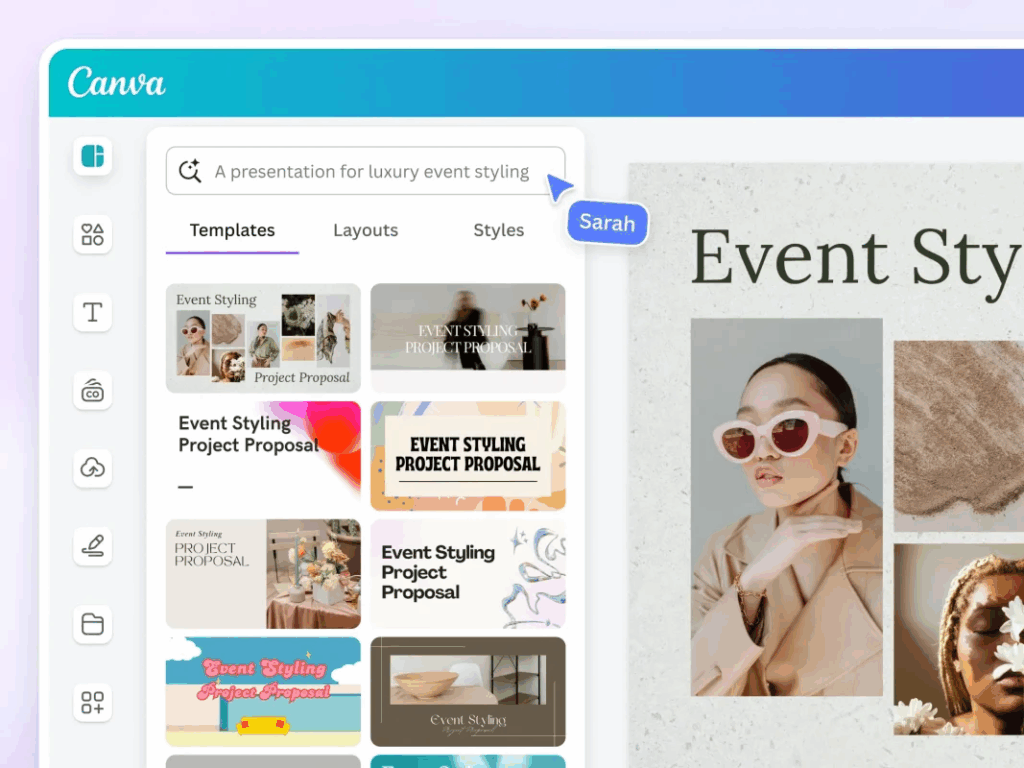
Trong thời đại mà tốc độ tạo nội dung quan trọng không kém chất lượng, hầu hết marketer, designer tự do và chủ doanh nghiệp nhỏ đều gặp chung một vấn đề:
- Không biết thiết kế nhưng phải làm design liên tục.
- Thiếu ý tưởng nội dung và không đủ thời gian để viết.
- Quy trình rời rạc khiến hiệu suất làm việc giảm mạnh.
Sự kết hợp giữa Canva – nền tảng thiết kế dễ dùng nhất – và ChatGPT – công cụ tạo nội dung AI mạnh nhất thế giới – đã tạo ra một workflow hoàn toàn mới: tự động hoá từ ý tưởng → nội dung → thiết kế → xuất bản.
Theo báo cáo Design Rush 2024, hơn 62% marketer tiết kiệm tối thiểu 7 giờ/tuần sau khi ứng dụng AI vào thiết kế và sáng tạo nội dung. Canva kết hợp ChatGPT chính là bộ đôi tiêu biểu cho con số này.
Trong bài viết này, bạn sẽ nắm trọn:
- Cách dùng Canva trong ChatGPT
- Cách dùng ChatGPT trong Canva
- Cách tạo hình ảnh AI bằng DALL·E
- Quy trình Marketing tiết kiệm 70% thời gian
- Các hạn chế cần biết
- Kinh nghiệm tối ưu hoá hiệu suất
2. Cách tích hợp Canva trong ChatGPT (Canva App)
2.1. Điều kiện cần trước khi kết nối
Để dùng Canva App trong ChatGPT, bạn cần chuẩn bị:
2.1.1. Tài khoản ChatGPT
- ChatGPT Free: dùng được nhưng bị giới hạn tốc độ và số lượng yêu cầu.
- ChatGPT Plus/Team: tối ưu hơn, phản hồi nhanh, không bị hạn chế nhiều.
2.1.2. Tài khoản Canva
- Canva Free: dùng ổn cho nhu cầu cơ bản.
- Canva Pro: đầy đủ template, hình ảnh, font, tiện ích nâng cao.
2.2. Hướng dẫn kết nối Canva vào ChatGPT
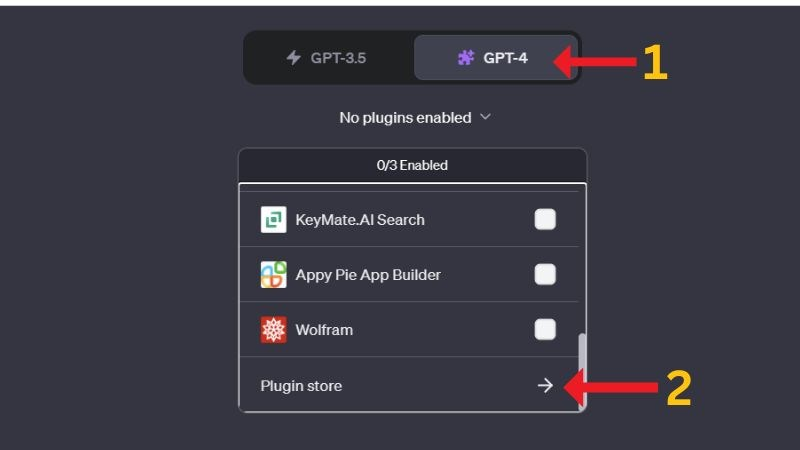
2.2.1. Bước 1: Truy cập Settings → Apps & Connectors
Tại giao diện ChatGPT, mở phần cài đặt, chọn mục Apps & Connectors.
2.2.2. Bước 2: Chọn Canva
Danh sách ứng dụng sẽ hiển thị. Nhấn vào Canva.
2.2.3. Bước 3: Cấp quyền truy cập
Nhấn Authorize để cho phép ChatGPT kết nối với tài khoản Canva của bạn.
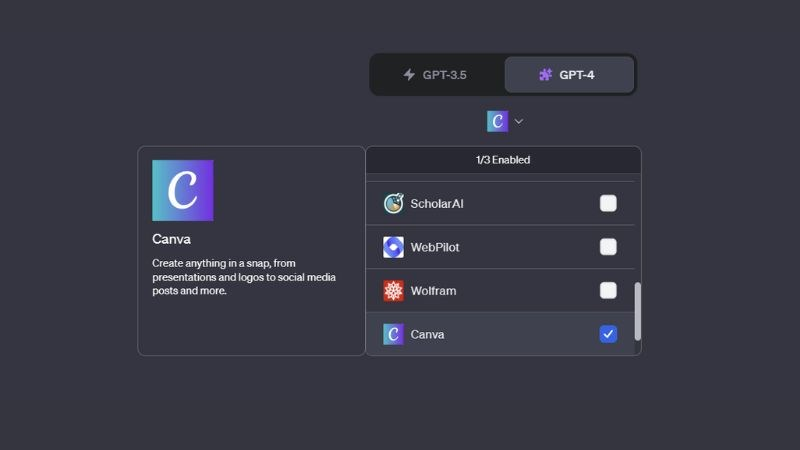
2.2.4. Bước 4: Bật Canva trong khung chat
Sau khi kích hoạt thành công, biểu tượng Canva sẽ xuất hiện ngay trong cửa sổ chat. Bạn có thể tạo thiết kế bằng lệnh.
2.3. Cách tạo thiết kế trực tiếp trong ChatGPT
Sau khi liên kết thành công, bạn có thể yêu cầu ChatGPT tạo bất kỳ thiết kế nào:
- Poster
- Infographic
- Bài đăng Instagram
- Banner website
- Slide thuyết trình
- Hình ảnh quảng cáo
- Nội dung video thumbnail
2.3.1. Ví dụ prompt hiệu quả
“Thiết kế giúp tôi một poster khai trương phong cách hiện đại, tông màu xanh navy – trắng, kích thước 1080×1350, bố cục rõ ràng và có chỗ để logo.”
2.3.2. Kết quả nhận được
- ChatGPT cung cấp 2–5 mẫu thiết kế gợi ý
- Bạn chọn mẫu muốn mở
- Canva sẽ bật thiết kế đó để bạn tiếp tục chỉnh sửa
3. Cách dùng ChatGPT trong Canva
Nếu phần 2 là Canva chạy trong ChatGPT, thì phần này là ChatGPT chạy trong Canva.
3.1. Cách kích hoạt ChatGPT trong Canva
3.1.1. Bước 1: Mở Canva → chọn Apps
3.1.2. Bước 2: Tìm ChatGPT
3.1.3. Bước 3: Nhấn Use in existing design hoặc Use in new design
Tại đây, Canva cung cấp khung nhập nội dung để bạn yêu cầu ChatGPT hỗ trợ viết văn bản.
3.2. Ứng dụng ChatGPT để tạo nội dung trong Canva
3.2.1. Viết caption cho bài đăng
Ví dụ:
“Viết caption cho bài đăng sale 50% Black Friday, ngắn gọn, tone trẻ trung.”
ChatGPT sẽ tạo ra 3–5 phiên bản để bạn chọn.
3.2.2. Viết mô tả sản phẩm
Ví dụ mô tả mỹ phẩm:
“Viết mô tả serum trị mụn dành cho da dầu, 150 ký tự, giọng văn chuyên gia.”
3.2.3. Tạo nội dung quảng cáo đa phiên bản
ChatGPT có thể tạo:
- 5 headline
- 5 mô tả
- 3 lời kêu gọi hành động
Theo thống kê từ WebFX, các nội dung quảng cáo có A/B Testing tăng CTR trung bình 27%.
3.2.4. Viết nội dung đa ngôn ngữ trong 1 giây
Chỉ cần thêm lệnh: “Dịch sang tiếng Anh” hoặc “Dịch sang tiếng Nhật”.
4. Cách tạo hình ảnh AI bằng DALL·E trong Canva
4.1. Truy cập DALL·E
Trong phần ChatGPT App của Canva, bạn chọn DALL·E – công cụ tạo hình ảnh AI của OpenAI.
4.2. Tạo hình ảnh theo prompt
Ví dụ:
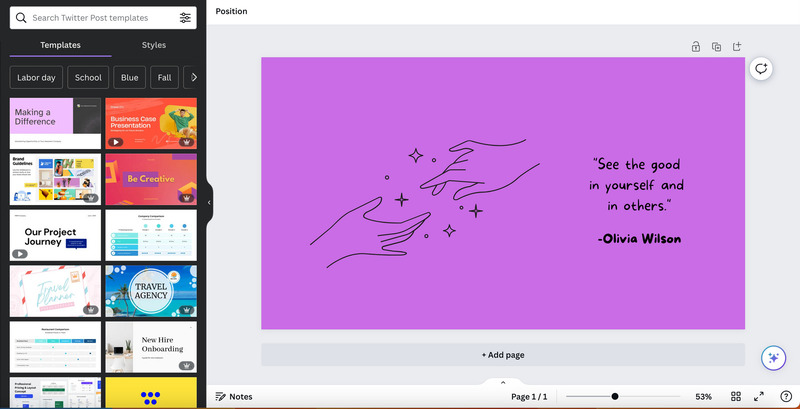
“Tạo hình minh họa phong cách anime về một thành phố tương lai, tông màu tím neon.”
DALL·E sẽ tạo hình ảnh chất lượng cao đưa vào thiết kế.
4.3. Mẹo viết prompt để hình đẹp
- Chỉ rõ phong cách: minimalism, cyberpunk, flat illustration…
- Chỉ định bố cục: portrait, landscape, center composition
- Chỉ định màu chủ đạo
- Thêm cảm xúc hoặc bối cảnh
Ví dụ:
“Hình minh họa watercolor tông pastel, bé gái đọc sách cạnh cửa sổ, ánh sáng ấm áp.”
Tải CentriX App để sử dụng cả Canva Pro và ChatGPT nhé
5. Quy trình tự động hoá 70% công việc cho team marketing
5.1. Bước 1: Tạo ý tưởng nội dung bằng ChatGPT
ChatGPT có thể tạo:
- 30 idea bài đăng
- Lịch đăng 1 tháng
- Kịch bản nội dung chi tiết
Theo SocialPilot, marketer tiết kiệm 3–5 giờ/tuần khi dùng AI cho brainstorming.
5.2. Bước 2: Tạo bản nháp thiết kế ngay trong ChatGPT
Ví dụ:
“Tạo 3 mẫu thiết kế Instagram về chủ đề mẹo content marketing.”
5.3. Bước 3: Mở thiết kế để tinh chỉnh trong Canva
- Chỉnh màu
- Thêm logo
- Chèn thương hiệu
- Điều chỉnh bố cục
5.4. Bước 4: Dùng ChatGPT để hoàn tất nội dung
- Viết headline
- Viết mô tả quảng cáo
- Tạo CTA hấp dẫn
5.5. Bước 5: Xuất bản lên mạng xã hội
Từ Canva, bạn có thể đăng trực tiếp lên Facebook, Instagram, TikTok, LinkedIn.
8. Kết luận: Canva + ChatGPT – Bộ đôi AI nâng cấp quy trình sáng tạo nội dung
Không cần học thiết kế chuyên nghiệp.
Không cần mất hàng giờ lên ý tưởng và viết bài.
Không cần loay hoay giữa nhiều công cụ rời rạc.
Sự kết hợp giữa Canva và ChatGPT giúp bạn:
- Tăng tốc tạo nội dung lên gấp 3 lần
- Tự động hoá 70% quy trình sáng tạo
- Tạo hình ảnh AI chất lượng cao
- Tối ưu workflow cho team marketing
- Dễ dàng mở rộng quy mô nội dung
Nếu bạn là marketer, designer tự do, chủ shop online hoặc người làm social media, đây là bộ công cụ giúp bạn tăng trưởng bền vững và tiết kiệm thời gian hiệu quả nhất hiện nay.
Xem thêm các bài viết liên quan: