

Bạn muốn tự thiết kế mà không biết bắt đầu từ đâu? Bài viết này hướng dẫn sử dụng Canva cho người mới này sẽ giúp bạn làm chủ thiết kế chỉ trong vài phút, dù bạn chưa từng học qua Photoshop.
1. Canva là gì? Tại sao Canva là lựa chọn tốt nhất cho người mới?
Nếu bạn chưa từng thiết kế bao giờ nhưng vẫn muốn tạo ra những hình ảnh đẹp, chuyên nghiệp cho shop, fanpage, portfolio hay bài thuyết trình – Canva chính là công cụ phù hợp nhất.
1.1. Canva là gì?
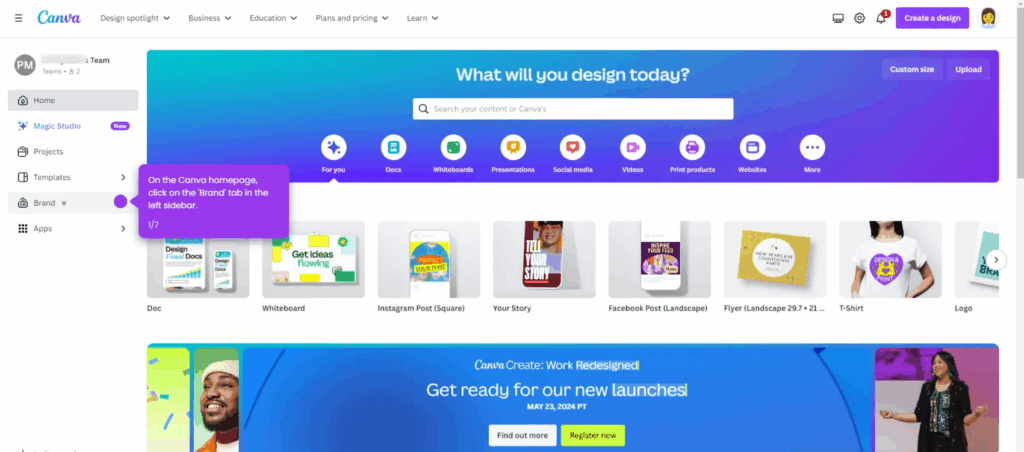
Canva là nền tảng thiết kế đồ họa trực tuyến theo kiểu kéo – thả (drag & drop). Chỉ cần vài thao tác chuột, bạn đã có thể tạo ra:
- Bài đăng Facebook / Instagram
- Slide thuyết trình
- Poster, banner, brochure
- Video ngắn và Reels
- Website mini
- CV, tài liệu PDF
- Logo, bộ nhận diện thương hiệu
1.2. Vì sao Canva là công cụ lý tưởng cho người mới?
- Không cần kỹ năng thiết kế – Canva làm hết phần khó.
- Thao tác siêu dễ – kéo, thả, chỉnh màu, đổi font trong vài giây.
- Kho template khổng lồ – hơn 600.000 mẫu thiết kế có sẵn.
- Thư viện ảnh – video miễn phí – hơn 5 triệu tài nguyên bản quyền.
- Có bản miễn phí đủ dùng – quá phù hợp cho người mới.
- Có ứng dụng mobile – thiết kế mọi lúc, mọi nơi.
Theo số liệu 2024, Canva được hơn 185 triệu người dùng hoạt động hằng tháng, chứng minh độ phổ biến và tính dễ dùng của công cụ này.
Tải CentriX App dể bắt đầu sử dụng Canva Pro ngay hôm nay!
2. Bắt đầu với Canva: Đăng ký và làm quen giao diện
Phần này cực kỳ quan trọng. Chỉ cần hiểu giao diện Canva, bạn sẽ thấy việc thiết kế đơn giản hơn rất nhiều.
2.1. Cách tạo tài khoản Canva (2 phút)
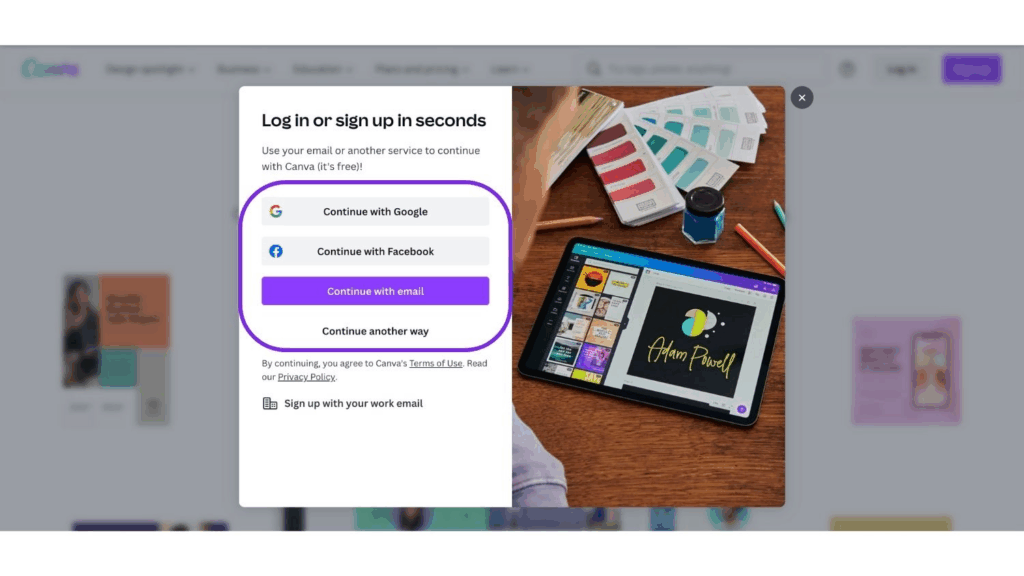
Bạn có thể đăng ký bằng:
- Email
- Tài khoản Google
- Facebook
- Apple ID
👉 Link đăng ký: Tại đây
Sau khi đăng ký xong, bạn sẽ được chuyển đến trang chủ Canva.
2.2. Làm quen với giao diện Canva
Khi đăng nhập, bạn sẽ thấy 4 khu vực chính:
🔹 (1) Thanh tìm kiếm (Search Bar)
Dùng để tìm:
- Templates
- Icon
- Bộ ảnh
- Background
- Chủ đề thiết kế (ví dụ: “sale”, “business”, “minimalist”)
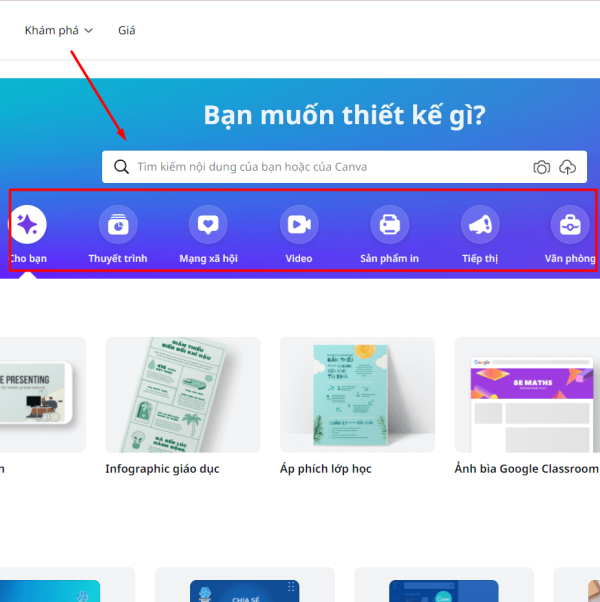
🔹 (2) Thanh sidebar bên trái
Gồm các mục:
- Home – quay về trang chủ
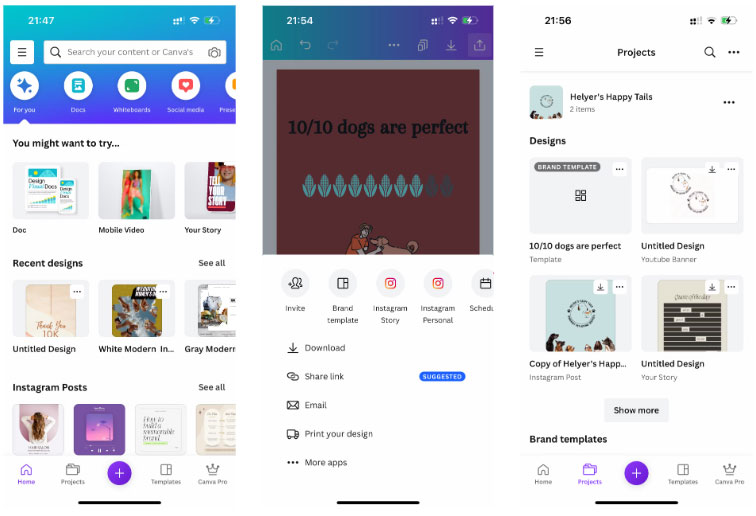
- Projects – nơi lưu thiết kế của bạn
- Templates – kho mẫu có sẵn
- Brand Kit – lưu logo – màu sắc (dành cho Pro)
- Create a Design – tạo thiết kế mới
🔹 (3) Khu vực gợi ý mẫu thiết kế
Canva sắp xếp sẵn các loại thiết kế phổ biến:
- Instagram Post
- Facebook Post
- Video
- Poster
- Presentation
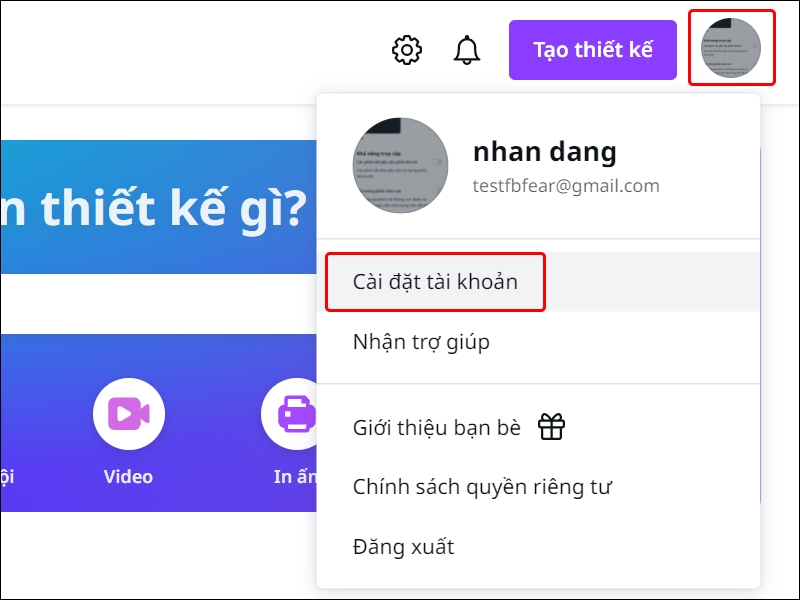
🔹 (4) Hồ sơ cá nhân & cài đặt
Nơi quản lý tài khoản, nâng cấp Pro, đổi ngôn ngữ…
Sau khi hiểu giao diện, chúng ta chuyển sang phần quan trọng nhất: bắt đầu thiết kế với 7 bước đơn giản.
3. Hướng dẫn sử dụng Canva cho người mới với 7 bước
Đây là phần bạn sẽ áp dụng ngay lập tức để tạo ra thiết kế đầu tiên.
3.1. Bước 1: Chọn loại thiết kế (Instagram, Facebook, Poster…)
Trên trang chủ, chọn loại ấn phẩm bạn muốn tạo.
Ví dụ:
- Nếu bạn muốn đăng facebook → chọn Facebook Post
- Nếu muốn làm banner → chọn Banner
- Nếu muốn làm bài thuyết trình → chọn Presentation
Mẹo: Người mới nên bắt đầu với Instagram Post 1080×1080, vì kích thước vuông dễ thiết kế nhất.
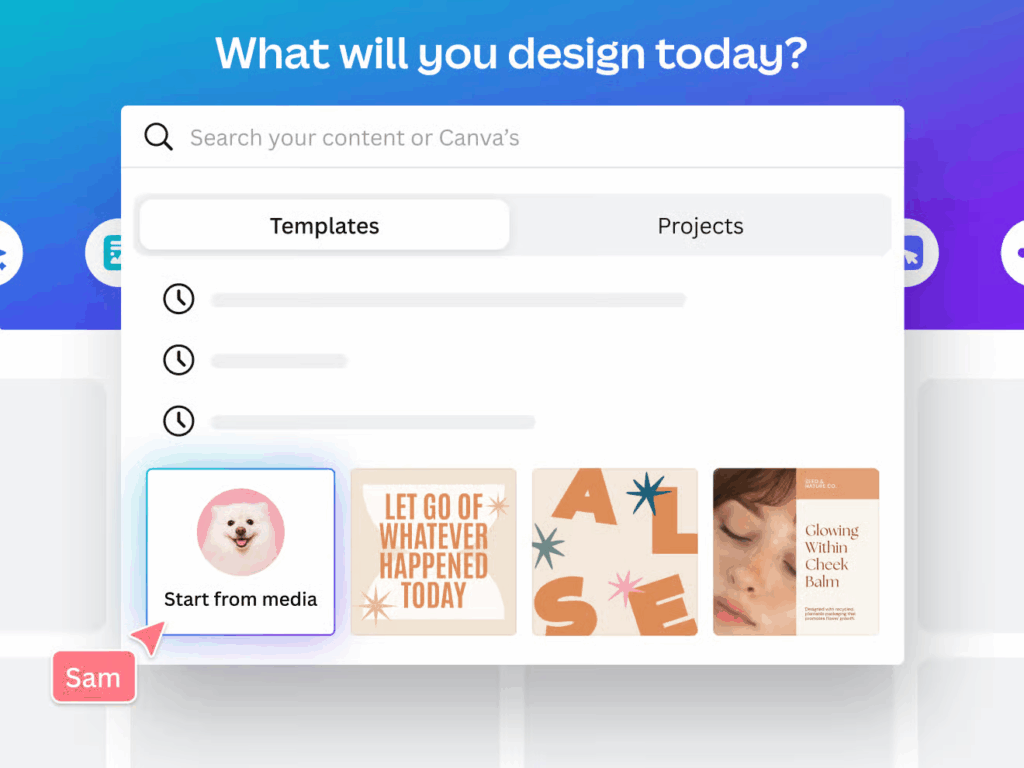
3.2. Bước 2: Chọn template phù hợp
Canva có hơn 600.000 mẫu thiết kế, được chia theo chủ đề:
- Sale
- Business
- Beauty
- Education
- Travel
- Minimalist
- Modern
- Bold
Bạn chỉ cần:
- Tìm theo từ khóa
- Chọn template phù hợp
- Nhấp vào → Canva sẽ mở ra giao diện chỉnh sửa
Ưu điểm:
Template giúp bạn tiết kiệm 70% thời gian so với tự thiết kế từ đầu.
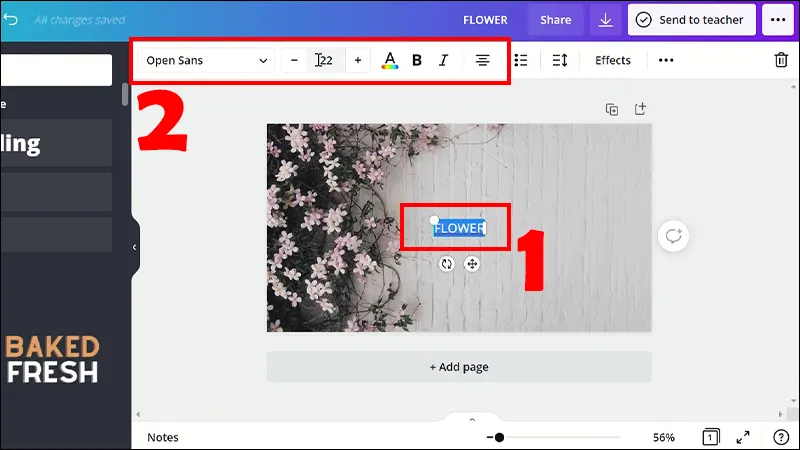
3.3. Bước 3: Thay chữ – đổi font – chỉnh màu theo thương hiệu
Đây là bước giúp thiết kế mang dấu ấn riêng, không giống template gốc.
✦ Thay chữ
- Nhấp vào đoạn text → gõ nội dung mới
✦ Đổi font
Canva có hàng nghìn font chữ hỗ trợ tiếng Việt:
- Be Vietnam
- Montserrat
- Lato
- UTM fonts (nhiều mẫu nghệ thuật)
✦ Đổi màu thiết kế
- Nhấp vào phần tử → chọn ô màu trên thanh công cụ
- Bạn có thể dùng màu thương hiệu hoặc bảng màu gợi ý của Canva
✦ Thay ảnh trong template
- Mở tab Uploads → tải ảnh của bạn
- Kéo ảnh → thả vào khung có sẵn
Chỉ với 3–5 phút, bạn đã có một thiết kế hoàn chỉnh mang phong cách riêng.
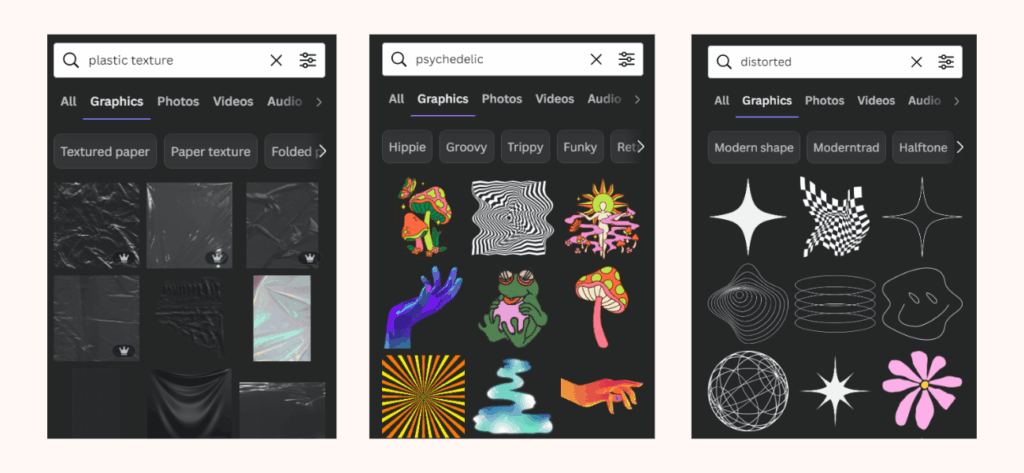
3.4. Bước 4: Sử dụng thanh công cụ Canva (Elements – Text – Uploads)
Đây là nơi bạn tạo điểm nhấn cho thiết kế.
Elements (Yếu tố trang trí)
Gồm:
- Icon
- Hình khối
- Hình dán
- Ảnh minh họa
- Frame (khung ảnh)
- Charts (biểu đồ)
- Sticker động
Ứng dụng:
Bạn có thể thêm icon mũi tên, hình tròn, sticker “Sale”, v.v.
Text
Gồm:
- Heading
- Subheading
- Body text
- Bộ font kết hợp sẵn (Font Pairing)
Uploads
Tải lên:
- Logo
- Ảnh sản phẩm
- Ảnh chụp
- Video
Sau khi hiểu rõ 3 tab này, bạn có thể tùy chỉnh mọi thiết kế một cách linh hoạt.
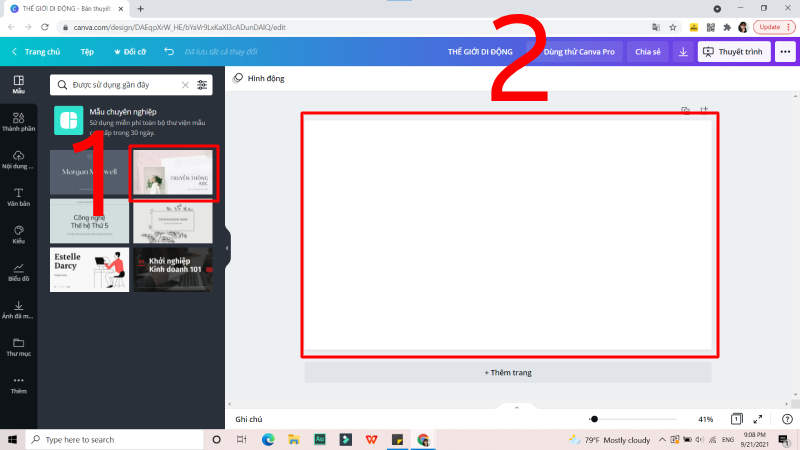
3.5. Bước 5: Thiết kế từ trang trắng (dành cho người muốn sáng tạo)
Khi đã quen template, bạn có thể:
- Nhấn Create a Design
- Nhập kích thước custom
- Xây bố cục bằng shapes → thêm text → bổ sung icon
- Chèn ảnh, điều chỉnh khoảng cách & màu sắc
Gợi ý bố cục cơ bản cho người mới:
- Trên: tiêu đề
- Giữa: hình ảnh chính
- Dưới: mô tả & CTA (nếu có)
Bạn có thể tham khảo các bố cục đẹp trên Pinterest để làm theo.
3.6. Bước 6: Căn chỉnh bố cục như dân thiết kế chuyên nghiệp
Canva hỗ trợ:
- Căn trái – phải – giữa
- Đường lưới
- Khoảng cách tự động
- Căn theo pixel chính xác
Mẹo:
- Đừng để chữ hoặc icon sát mép ảnh.
- Giữ khoảng trắng hợp lý để thiết kế thoáng và chuyên nghiệp hơn.
3.7. Bước 7: Xuất file hoặc chia sẻ cho khách hàng/team
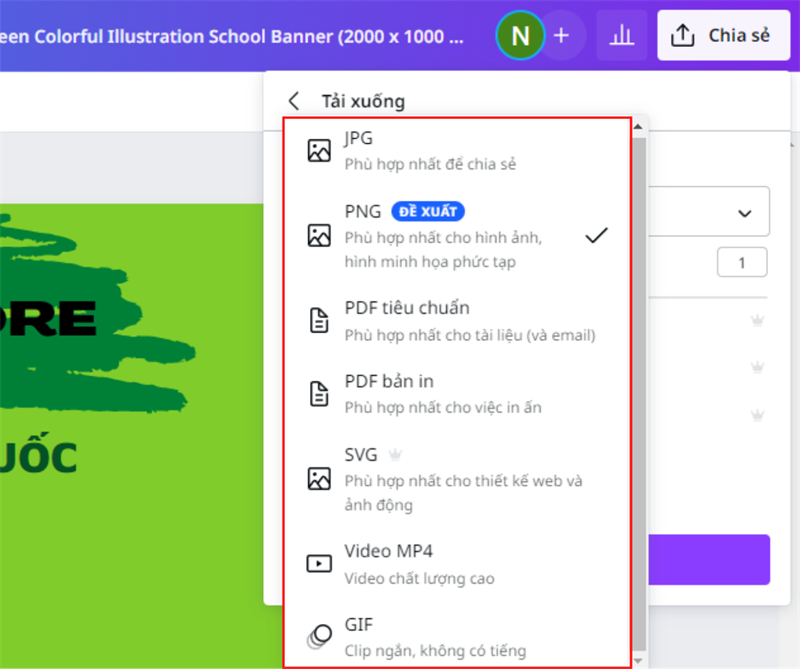
Canva hỗ trợ các định dạng:
- PNG (ảnh chất lượng cao)
- JPG (nhẹ hơn)
- PDF (in ấn)
- MP4 (video)
- GIF
Bạn cũng có thể:
- Share link cho người khác xem/chỉnh sửa
- Xuất trực tiếp lên Facebook, Instagram, Google Drive
4. Các tính năng quan trọng trong Canva mà người mới cần biết
4.1. Thư viện ảnh – video miễn phí khổng lồ
Canva tích hợp tài nguyên từ:
- Pexels
- Pixabay
- Canva Stock
Kho gồm:
- 4+ triệu ảnh
- 1+ triệu video ngắn
- Hàng ngàn background & texture
Không lo vi phạm bản quyền.
4.2. Magic Resize – tạo nhiều kích thước chỉ trong 1 click
Ví dụ:
Bạn có 1 thiết kế Instagram → bạn muốn chuyển thành:
- TikTok 1080×1920
- Facebook Post
- YouTube Thumbnail
Chỉ cần:
Resize → chọn nền tảng → Apply → xong
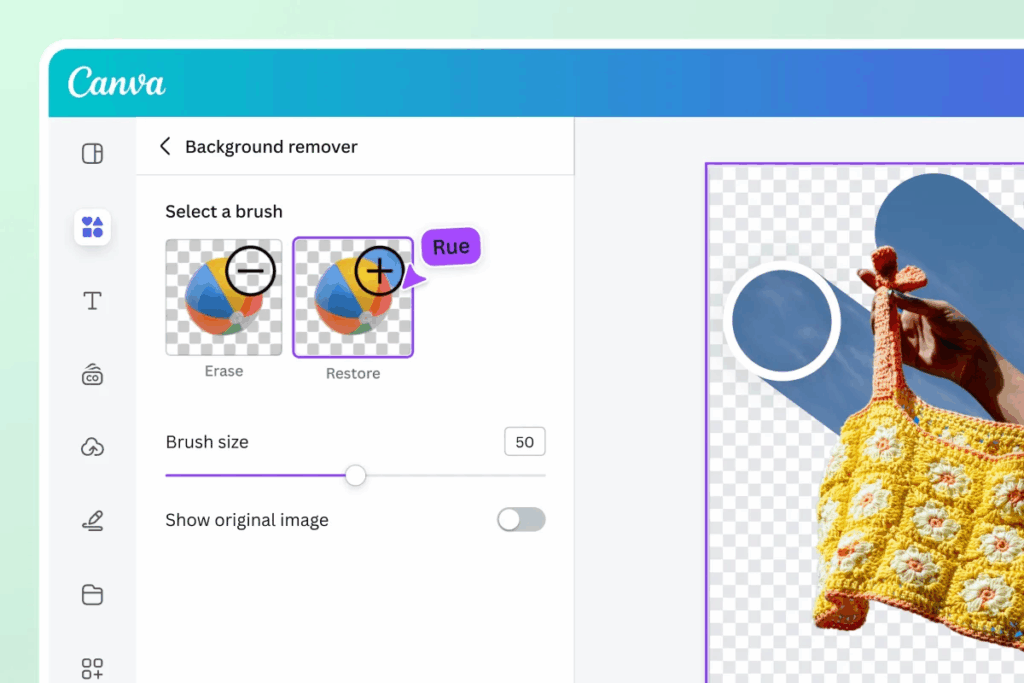
4.3. Background Remover – xóa nền ảnh trong 2 giây
Dành cho ảnh sản phẩm hoặc ảnh chân dung.
- Nhấp ảnh → Edit → BG Remover → tự động xóa
- Không cần Photoshop
4.4. Công cụ AI của Canva (rất mạnh và dễ dùng)
- Magic Write – viết nội dung tự động
- Magic Eraser – xóa vật thể dư thừa
- Text to Image – tạo ảnh AI từ mô tả
- Magic Presentation – tạo slide tự động
Canva ngày càng mạnh nhờ AI và cực kỳ phù hợp cho người mới.
Kết luận: Chỉ cần 20 phút, bạn đã có thể tự thiết kế bằng Canva
Nếu bạn đọc đến đây, bạn đã nắm trọn các kỹ năng cơ bản nhất:
✔ Biết Canva là gì
✔ Biết đăng ký và hiểu giao diện
✔ Biết chọn template phù hợp
✔ Biết chỉnh text – màu – font
✔ Biết dùng Elements
✔ Biết thay ảnh – chỉnh màu – căn bố cục
✔ Biết xuất file và chia sẻ
✔ Biết các tính năng AI quan trọng trong Canva
Vậy là bạn đã có nền tảng đủ để tự thiết kế tất cả nội dung cơ bản cho công việc hoặc kinh doanh.
Xem thêm các bài viết liên quan: