

Copilot “giải cứu” lãnh đạo khỏi biển báo cáo như thế nào?
Nếu bạn là CEO/CFO/COO, cảm giác quen thuộc nhất mỗi kỳ báo cáo là: file Excel dài, slide dày, email hỏi đáp liên tục, rồi cuối cùng… vẫn thiếu “1 trang tóm tắt” để ra quyết định. Điểm nghẽn thường không nằm ở việc “không có số liệu”, mà là không có cách đọc số liệu nhanh, đúng trọng tâm và có ngữ cảnh.
Microsoft 365 Copilot sinh ra để rút ngắn quãng đường từ “đống dữ liệu” → “bức tranh điều hành”. Về nguyên lý, Copilot trong các ứng dụng Microsoft 365 có cơ chế grounding (bám ngữ cảnh) dựa trên dữ liệu trong tenant qua Microsoft Graph, giúp câu trả lời gắn với công việc thực tế của doanh nghiệp thay vì nói chung chung. Microsoft Learn+1
1) Vấn đề thật của lãnh đạo khi theo dõi báo cáo tài chính
Ba “nỗi đau” lớn nhất thường gặp:
- Tốn thời gian đọc nhưng vẫn thiếu insight
Báo cáo có thể đúng, đủ, nhưng lãnh đạo cần “điểm nhấn”: KPI nào lệch, vì sao lệch, và hành động nào nên làm ngay. - Chậm nhịp quyết định vì truy hỏi qua lại
CFO/FP&A gửi báo cáo; lãnh đạo hỏi “vì sao biên lợi nhuận giảm?”; đội tài chính lại phải lục số, dựng thêm bảng giải thích. Vòng lặp này ăn mất vài ngày—trong khi cơ hội/ rủi ro xảy ra theo giờ. - Khó phát hiện bất thường (outlier)
Những thứ “đáng sợ” thường là bất thường nhỏ nhưng lặp lại: chi phí vận chuyển tăng dần, AR quá hạn tăng, cash gap xuất hiện… Nếu không có một trợ lý giúp soi nhanh, bạn dễ bỏ qua.
2) Copilot làm được gì trong bối cảnh báo cáo tài chính?
Copilot không thay thế hệ thống kế toán/ERP; nó tăng tốc các phần việc “nặng chữ – nặng tổng hợp – nặng trình bày” như:
- Tóm tắt tài liệu báo cáo (Word/OneDrive) để bạn nắm ý chính trước khi đọc sâu. Microsoft có hướng dẫn tóm tắt file ngay trong OneDrive bằng Copilot mà không cần mở file. Hỗ trợ Microsoft+1
- Hỗ trợ phân tích Excel: tạo pivot, gợi ý biểu đồ/insight khi dữ liệu đã được chuẩn hóa. Hỗ trợ Microsoft+1
- Hỗ trợ nghiệp vụ tài chính nâng cao với nhóm “Finance agents” (ví dụ reconciliation), có cơ chế tạo báo cáo đối soát và tóm tắt kết quả. Microsoft Learn+2Microsoft Learn+2
Nói ngắn gọn: Copilot giúp lãnh đạo đi từ “file” sang “quyết định” nhanh hơn, miễn là doanh nghiệp chuẩn hóa cách lưu trữ và cấu trúc dữ liệu.
3) 7 cách lãnh đạo dùng Copilot để theo dõi báo cáo tài chính “nhanh mà chắc”
Dưới đây là các cách dùng theo đúng logic điều hành: nắm nhanh → so sánh → phát hiện rủi ro → chốt hành động → truyền thông nội bộ.
Cách 1: Tóm tắt báo cáo tài chính thành “Executive Summary 60 giây”
Khi dùng: Bạn nhận báo cáo P&L/BS/CF dạng Word/PDF/slide, cần hiểu ngay “điểm chính”.
Cách làm: đặt báo cáo ở OneDrive/SharePoint, dùng Copilot tóm tắt. Hỗ trợ Microsoft+1
Prompt mẫu (gợi ý):
- “Tóm tắt báo cáo tháng 11 theo 6 ý: Doanh thu, Gross Margin, OPEX, EBITDA, Cash, AR quá hạn. Nêu 3 biến động lớn nhất.”
Lưu ý kiểm tra: Copilot tóm tắt nhanh, nhưng bạn vẫn cần đối chiếu KPI quan trọng với nguồn gốc số.
Cách 2: So sánh kỳ này với kỳ trước và yêu cầu giải thích biến động
Khi dùng: Bạn muốn biết “tăng/giảm vì đâu”, không chỉ là số.
Cách làm: đưa dữ liệu vào Excel dạng bảng chuẩn, sau đó hỏi Copilot để tạo insight, biểu đồ, hoặc pivot (tùy license/khả năng triển khai). datacamp.com+1
Prompt mẫu:
- “So sánh doanh thu theo kênh tháng này vs tháng trước, nêu kênh đóng góp tăng trưởng và kênh suy giảm mạnh nhất.”
Lưu ý kiểm tra: Biến động có thể do thay đổi phân loại (mapping) chứ không phải do kinh doanh—hãy khóa danh mục (dimension) trước.
Cách 3: Tạo 1 trang “Dashboard cho CEO/CFO”
Khi dùng: Bạn cần “1 màn hình là đủ”: KPI + xu hướng + cảnh báo.
Gợi ý cấu trúc dashboard:
- Revenue, Gross Margin, EBITDA
- Cash on hand, cash gap 30–60–90 ngày
- AR aging, AP aging
- Top 10 khoản chi tăng nhanh
Copilot hỗ trợ gì: gợi ý biểu đồ và cách trực quan hóa dữ liệu trong Excel (ví dụ chart/agent mẫu). Microsoft Learn+1
Cách 4: Phát hiện bất thường (outlier) và “gợi ý giả thuyết”
Khi dùng: Bạn nghi ngờ có vấn đề nhưng chưa thấy rõ.
Prompt mẫu:
- “Tìm các khoản chi vượt trung bình 3 tháng gần nhất >15%. Gom theo nhà cung cấp và phòng ban. Gợi ý 3 giả thuyết nguyên nhân.”
Mẹo điều hành: yêu cầu Copilot xuất ra “danh sách câu hỏi cần xác minh” thay vì kết luận chắc chắn.
Cách 5: Soạn email/brief 200 chữ cho ban điều hành trong 3 phút
Khi dùng: Sau khi nắm số, bạn cần “thông tin hóa” thành hành động.
Prompt mẫu:
- “Soạn email 180–220 chữ: 3 điểm nổi bật, 2 rủi ro, 2 quyết định đề xuất. Giọng văn ngắn gọn kiểu CEO update.”
Kết quả mong muốn: giảm thời gian “viết lại báo cáo” (thường rất tốn thời gian của CFO/Finance Manager).
Cách 6: Chuẩn hóa format báo cáo để cả tổ chức đọc “một kiểu”
Khi dùng: mỗi phòng ban gửi 1 kiểu, khiến CFO phải “chỉnh format” thay vì phân tích.
Cách làm: dùng Copilot để tạo template mục lục, checklist và khung slide báo cáo (PowerPoint/Word). Microsoft mô tả Copilot hỗ trợ trong các app M365 như Word/Excel/PowerPoint/Teams. Microsoft Learn+1
Checklist nên có:
- KPI bắt buộc (mặc định)
- Định nghĩa chỉ số
- Quy tắc phân bổ (nếu có)
- Mốc chốt số
Cách 7: Tạo danh sách câu hỏi “đúng trọng tâm” trước họp tài chính
Khi dùng: Bạn muốn cuộc họp 30 phút thật sự ra quyết định.
Prompt mẫu:
- “Gợi ý 12 câu hỏi điều hành về biên lợi nhuận, chi phí, dòng tiền, AR/AP. Ưu tiên câu hỏi có thể dẫn đến quyết định.”
4) Quy trình mẫu: Từ file rời rạc → bản tóm tắt điều hành trong 30–60 phút
- Gom dữ liệu vào OneDrive/SharePoint để dễ tóm tắt và truy cập theo quyền. Hỗ trợ Microsoft+1
- Chuẩn hóa Excel: bảng dữ liệu phải có tiêu đề cột rõ ràng, định dạng đồng nhất (ngày, tiền tệ, danh mục).
- Tạo pivot/dash cơ bản, rồi dùng Copilot để diễn giải và trình bày. PivotTable là công cụ chuẩn để “tính – tóm tắt – phân tích” dữ liệu. Hỗ trợ Microsoft
- Xuất Executive Summary + danh sách việc cần làm (action list).
5) Lưu ý quan trọng: “Nhanh” phải đi kèm “kiểm soát”
AI có thể hỗ trợ đối soát và tạo báo cáo, nhưng vẫn cần ràng buộc phạm vi và kiểm tra. Microsoft có Responsible AI FAQ cho tác vụ reconciliation trong Finance agents, nêu rõ các cân nhắc và giới hạn trong preview. Microsoft Learn
Checklist kiểm soát tối thiểu cho lãnh đạo:
- Số liệu lấy từ đâu? (sheet nào, kỳ nào)
- Mapping danh mục có đổi không?
- Đơn vị tiền tệ/thuế/ngoại lệ đã xử lý chưa?
- Kết luận nào là “giả thuyết” cần xác minh?
6) Gợi ý triển khai nhanh cho doanh nghiệp: CentriX Business
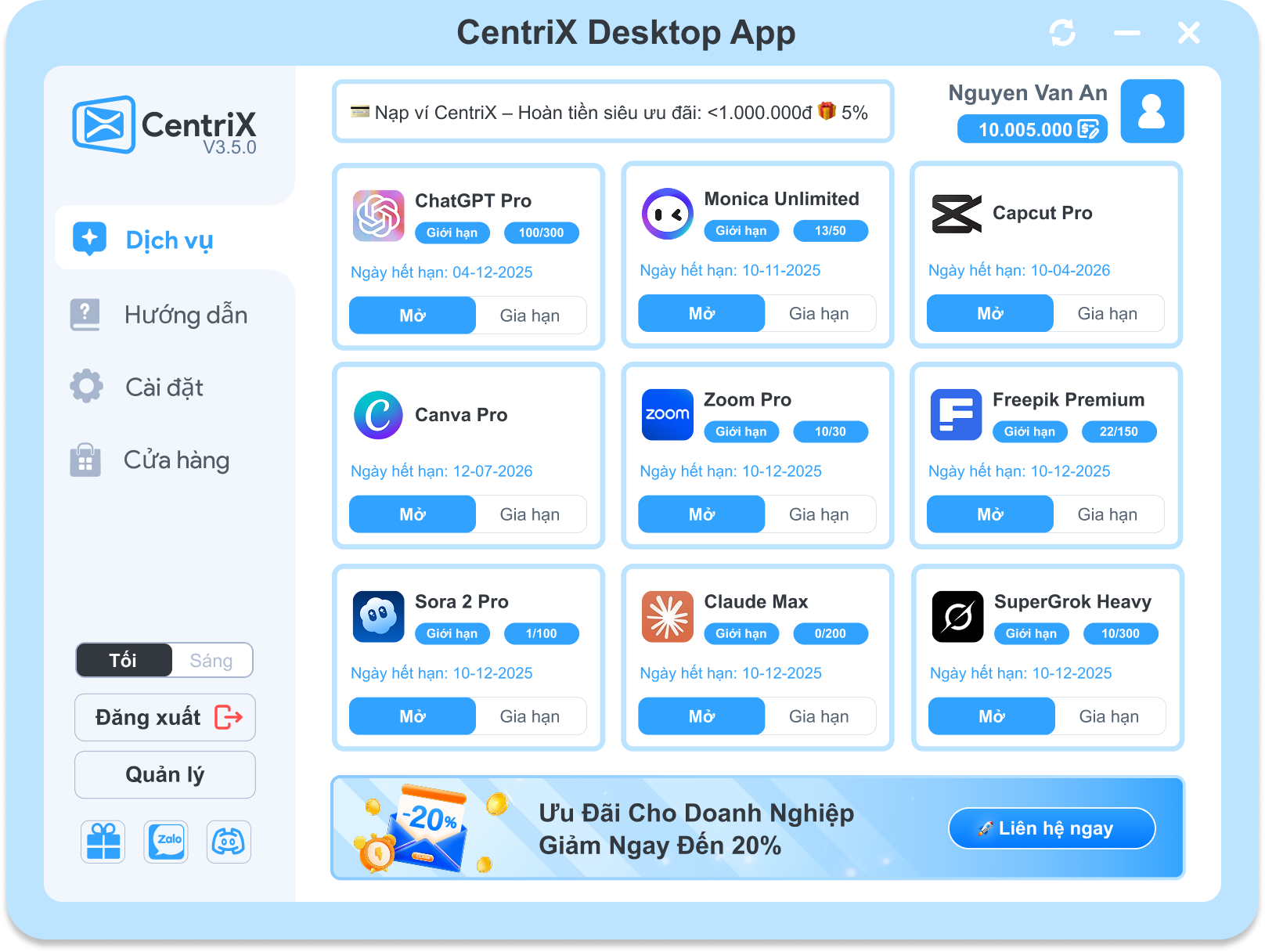
Nếu mục tiêu của bạn là triển khai nhanh Copilot + bộ AI phục vụ điều hành mà vẫn tối ưu chi phí cho team, gói CentriX Business được định vị theo hướng “team dùng ngay”: team 5 người, 6 dịch vụ premium, giá 590.000đ/tháng cho cả team, có dùng thử 14 ngày không cần thẻ, và giảm 50% khi mua gói năm. Centrix
Quan trọng hơn, gói này có nêu rõ cơ chế quản lý tập trung, giới hạn sử dụng và phân luồng dữ liệu cho từng thành viên—rất hợp khi lãnh đạo muốn AI “tăng tốc” nhưng vẫn có kiểm soát. Centrix
Bạn có thể xem thêm tại CentriX App.
FAQ nhanh
Copilot có tóm tắt báo cáo dài được không?
Có, Copilot có hướng dẫn tóm tắt file trong OneDrive, và Copilot trong Word cũng hỗ trợ tóm tắt tài liệu dài. Hỗ trợ Microsoft+1
Copilot có dùng được cho nghiệp vụ đối soát không?
Microsoft có Financial Reconciliation agent hỗ trợ đối soát dữ liệu và tạo báo cáo tóm tắt kết quả (tùy điều kiện triển khai/preview). Microsoft Learn+1