

Bạn không biết website của mình có bao nhiêu người truy cập, họ đến từ đâu và hành vi của họ như thế nào? Đây là nỗi đau của hầu hết chủ website khi thiếu công cụ đo lường. Google Analytics 4 (GA4) sẽ là giải pháp toàn diện giúp bạn theo dõi hiệu quả marketing và phân tích người dùng một cách chính xác. Bài viết này hướng dẫn bạn cài đặt GA4 từ A–Z để bắt đầu tối ưu website ngay hôm nay.
1. Google Analytics 4 (GA4) là gì và vì sao mọi website đều cần có?

Google Analytics 4 (GA4) là phiên bản mới nhất của Google Analytics – nền tảng đo lường mạnh mẽ nhất thế giới, được hơn 55% website toàn cầu tin dùng. GA4 ra mắt để thay thế hoàn toàn Universal Analytics, mang lại khả năng theo dõi hành vi người dùng đa nền tảng, phân tích theo sự kiện (event-driven) và tích hợp AI nhằm dự đoán xu hướng hành vi của khách truy cập.
Khác với UA vốn dựa trên cookie và session, GA4 tập trung vào người dùng và sự kiện, cho phép doanh nghiệp hiểu sâu hơn về hành vi thực tế, từ đó tối ưu chiến dịch marketing và tăng trưởng doanh thu.
Một số lợi ích nổi bật của GA4:
- Theo dõi hành vi người dùng liên tục trên cả web và app.
- Thu thập dữ liệu chi tiết hơn (scroll, outbound click, search, video engagement…).
- Miễn phí 100% dù tích hợp nhiều tính năng cấp doanh nghiệp.
- Dự đoán xu hướng bằng AI để tối ưu hiệu quả quảng cáo Google Ads.
Với bối cảnh dữ liệu cá nhân ngày càng được siết chặt, GA4 cũng hỗ trợ tốt hơn về quyền riêng tư (privacy-first), giúp doanh nghiệp an toàn khi vận hành marketing theo quy định GDPR.
2. Giai đoạn 1: Thiết lập và thu thập dữ liệu GA4 – Hướng dẫn chi tiết từng bước
2.1. Bước 1 – Tạo tài khoản Google Analytics
Để bắt đầu, hãy vào trang chính thức:
👉 https://analytics.google.com
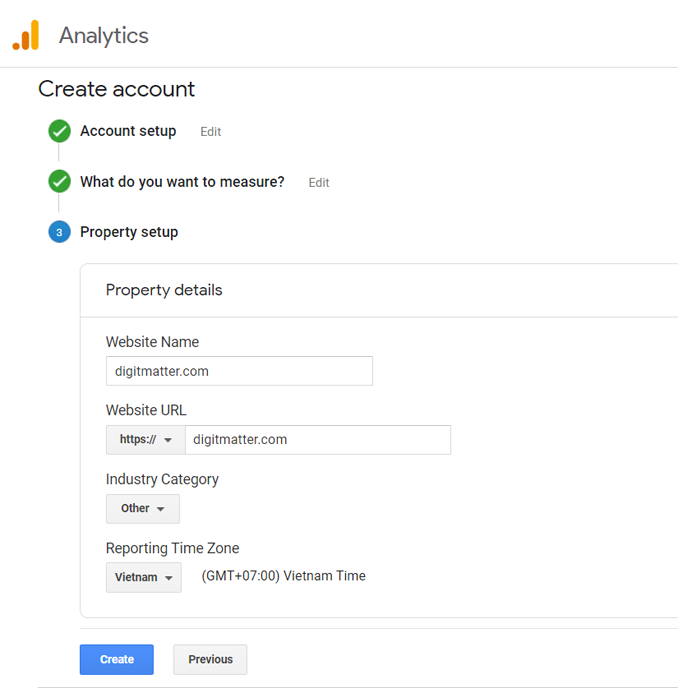
Nếu đây là lần đầu, bạn nhấn Start measuring, sau đó nhập Account Name và lựa chọn chế độ chia sẻ dữ liệu phù hợp. Một tài khoản có thể chứa nhiều Property khác nhau, rất tiện nếu bạn quản lý nhiều website.
2.2. Bước 2 – Thiết lập Property GA4
Property chính là nơi chứa dữ liệu website của bạn.
Hãy nhập:
- Tên Property (ví dụ: Website Chính – GA4)
- Múi giờ (GMT+7 cho Việt Nam)
- Đơn vị tiền tệ (VNĐ)
Việc chọn đúng múi giờ sẽ giúp bạn đọc báo cáo chính xác theo từng khung thời gian trong ngày.
2.3. Bước 3 – Khai báo thông tin doanh nghiệp
Google yêu cầu nhập thông tin để tùy chỉnh trải nghiệm của bạn:
- Ngành nghề: E-commerce, Education, Media…
- Quy mô doanh nghiệp: nhỏ, vừa hoặc lớn.
- Mục đích sử dụng Analytics: đo lường bán hàng, thu thập insight, phân tích hành vi…
Việc điền các thông tin này giúp GA4 tự đề xuất các báo cáo phù hợp.
2.4. Bước 4 – Đồng ý điều khoản GDPR
Đọc kỹ chính sách của Google và nhấn I accept.
Đây là bước bắt buộc, đặc biệt trong bối cảnh luật quyền riêng tư ngày càng chặt chẽ.
2.5. Bước 5 – Chọn nền tảng thu thập dữ liệu
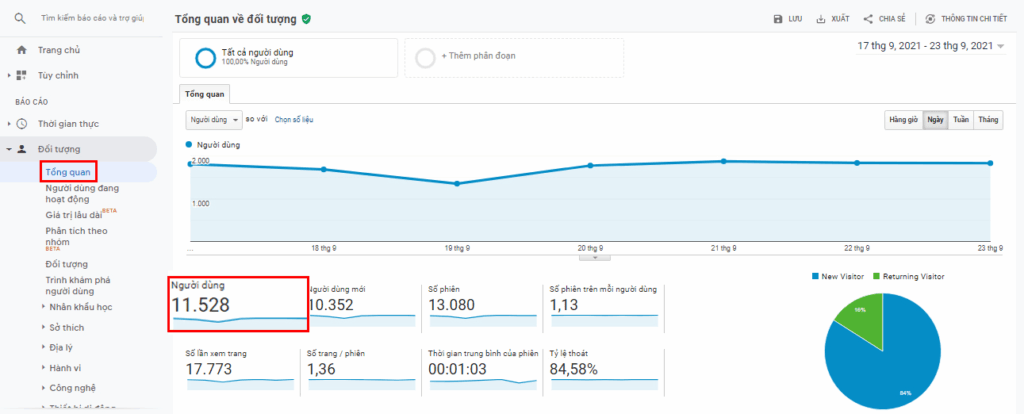
GA4 hỗ trợ nhiều nền tảng:
- Website
- iOS App
- Android App
Bạn hãy chọn Web để tiếp tục.
2.6. Bước 6 – Tạo Data Stream (Dòng dữ liệu web)
Ở bước này, bạn nhập:
- URL của website
- Tên stream
- Bật Enhanced Measurement
Enhanced Measurement là điểm cực kỳ quan trọng vì nó giúp GA4 tự thu thập rất nhiều dữ liệu mà không cần cài thêm đoạn mã nào:
- Page views
- Scroll tracking
- Outbound click
- Search on site
- Video engagement
Việc bật tính năng này giúp doanh nghiệp tiết kiệm 40–60% thời gian triển khai kỹ thuật.
2.7. Bước 7 – Lấy Measurement ID
Measurement ID thường có dạng:
G-XXXXXXX
Đây là mã nhận dạng của website bạn. Hệ thống sẽ hiển thị cùng với hướng dẫn gắn mã theo hai phương pháp: Global Site Tag hoặc Google Tag Manager.
2.8. Bước 8 – Cài đặt GA4 vào website
Bạn có 3 cách phổ biến nhất:
Cách 1 – Gắn mã thủ công vào website
Dán Measurement ID vào phần <head> của mọi trang.
Phù hợp với website HTML hoặc custom code.
Cách 2 – Tích hợp thông qua CMS (WordPress, Shopify, Wix)
Nhiều nền tảng có sẵn trường nhập Measurement ID.
Ví dụ trong WordPress:
- Dùng plugin MonsterInsights
- Dùng plugin Site Kit by Google
Cách này nhanh, dễ và an toàn.
Cách 3 – Sử dụng Google Tag Manager
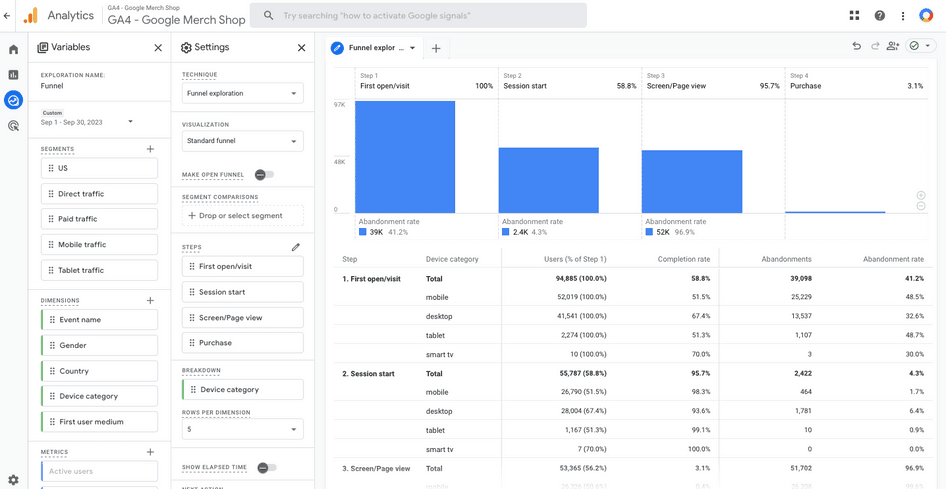
Dành cho marketer chuyên nghiệp hoặc website có nhiều sự kiện cần theo dõi.
Bạn chỉ cần tạo một tag GA4 Configuration trong GTM và xuất bản.
2.9. Bước 9 – Kiểm tra GA4 với Realtime Report
Sau khi gắn mã, hãy vào tab Realtime.
Nếu bạn thấy ít nhất 1 user active, nghĩa là GA4 đã hoạt động chính xác.
Bạn có thể mở website trên điện thoại để kiểm tra thêm.
Thông thường GA4 sẽ bắt đầu hiển thị dữ liệu đầy đủ sau khoảng 30 phút.
3. Giai đoạn 2: Phân tích và tạo báo cáo trong GA4 – Tối ưu theo dữ liệu thực
Khi dữ liệu đã thu thập đúng cách, bạn có thể bắt đầu phân tích để cải thiện chiến dịch marketing và hiệu quả website.
3.1. Phân tích nguồn truy cập – Understanding Acquisition
Báo cáo Acquisition giúp bạn biết khách đến từ đâu.
Các nguồn phổ biến:
- Organic Search (Google, Bing…)
- Paid Search (Google Ads)
- Social (Facebook, TikTok, YouTube…)
- Referral (báo chí, blog…)
- Direct (gõ URL trực tiếp)
- Email Marketing
Ví dụ: nếu Organic Search chiếm 45% tổng traffic, bạn có thể tăng cường sản xuất nội dung SEO để kéo thêm người dùng tự nhiên.
3.2. Phân tích hành vi người dùng
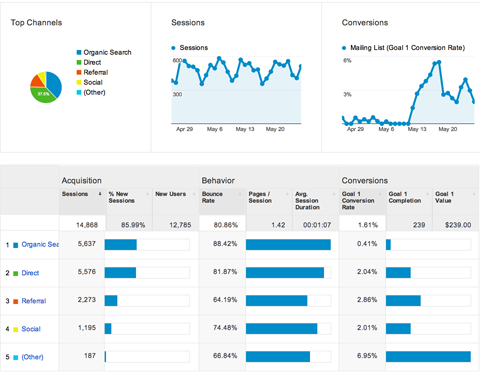
Báo cáo Engagement cho thấy người dùng đang làm gì trên website.
Bạn có thể xem rõ:
- Trang được xem nhiều nhất
- Thời gian tương tác trung bình
- Tỷ lệ cuộn trang
- Tỉ lệ nhấp vào liên kết ngoài
- Những sự kiện người dùng kích hoạt
Nếu trang chủ có tỷ lệ thoát cao hơn 70%, có thể UX hoặc nội dung trang đang gặp vấn đề cần tối ưu.
3.3. Thiết lập sự kiện chuyển đổi (Conversions)
GA4 gọi các chuyển đổi là Key Events.
Bạn có thể đánh dấu các hành động quan trọng, ví dụ:
- Điền form
- Nhấn nút liên hệ
- Mua hàng
- Đăng ký nhận bản tin
Việc theo dõi chuyển đổi giúp marketer đo lường ROI của chiến dịch một cách rõ ràng.
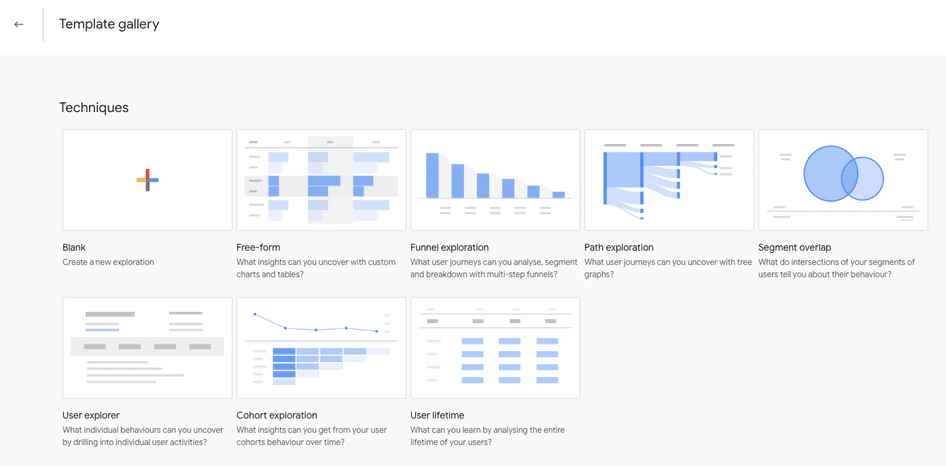
3.4. Tạo báo cáo tuỳ chỉnh với Explorations
Explorations là tính năng mạnh nhất của GA4, giúp bạn tạo các báo cáo chuyên sâu:
- Funnel analysis: phân tích hành trình mua hàng
- Path analysis: xem người dùng đang điều hướng như thế nào
- Segment overlap: so sánh nhóm khách hàng
Đây là tính năng thường thấy trong các công cụ phân tích cao cấp, nhưng GA4 cung cấp hoàn toàn miễn phí.
3.5. Kết nối với Google Ads và Google Search Console
Kết nối GA4 với Google Ads giúp bạn:
- Theo dõi chính xác tỷ lệ chuyển đổi
- Tối ưu chiến dịch dựa trên dữ liệu thực
- Giảm chi phí CPC và CPA
Kết nối Search Console giúp bạn:
- Thấy từ khóa người dùng tìm kiếm
- Biết trang nào đang có CTR cao
- Tối ưu SEO theo hành vi thực tế
4. Kết luận: GA4 – Nền tảng đo lường bắt buộc cho mọi website hiện đại
Google Analytics 4 không chỉ là công cụ theo dõi đơn thuần mà còn là hệ thống phân tích toàn diện giúp doanh nghiệp hiểu rõ hành vi người dùng, tối ưu nội dung, giảm chi phí marketing và tăng trưởng doanh thu. Với khả năng theo dõi dựa trên sự kiện, phân tích đa nền tảng và tích hợp AI, GA4 mang đến sức mạnh vượt trội mà bất kỳ chủ website nào cũng nên triển khai ngay hôm nay để sớm cải thiện hiệu quả vận hành.
Việc cài đặt GA4 đúng cách sẽ giúp bạn nắm bắt dữ liệu quan trọng và đưa ra quyết định chính xác hơn trong mọi chiến dịch digital marketing.
Xem thêm các bài viết liên quan: