

Bạn muốn dùng Notion để theo dõi thói quen, tạo to-do list, lập kế hoạch tuần, lưu trữ tài liệu hoặc quản lý dự án nhưng lại không biết bắt đầu từ đâu? Bài viết này sẽ hướng dẫn bạn cách xây dựng Habit Tracker, Task List, Agenda và Project Database một cách chi tiết, giúp bạn làm chủ Notion nhanh chóng và giảm bớt sự rối rắm thường gặp khi mới bắt đầu.
Notion từ lâu đã trở thành một trong những công cụ năng suất linh hoạt nhất dành cho cá nhân và doanh nghiệp, với hơn 30 triệu người dùng toàn cầu và tốc độ tăng trưởng vượt mức 200% mỗi năm, điều này không quá ngạc nhiên khi xét đến khả năng tùy biến mạnh mẽ của nền tảng này, vốn cho phép người dùng tự xây dựng hệ thống làm việc và quản lý theo phong cách rất riêng. Ở Phần 1, bạn đã được tìm hiểu về Block – Page – Database, vốn là ba thành phần cốt lõi giúp bạn hiểu cách Notion vận hành.
Nhưng để sử dụng Notion trong đời sống hàng ngày, bạn cần nhiều hơn thế. Bạn cần biết cách tạo Habit Tracker, xây dựng Task List, quản lý dự án, tạo Weekly Planner, lưu trữ tài liệu… và đó chính là những gì phần 2 này mang lại: các kỹ thuật thực dụng – đơn giản – rõ ràng – đủ sâu để bạn áp dụng ngay.
Tạo Habit Tracker trong Notion
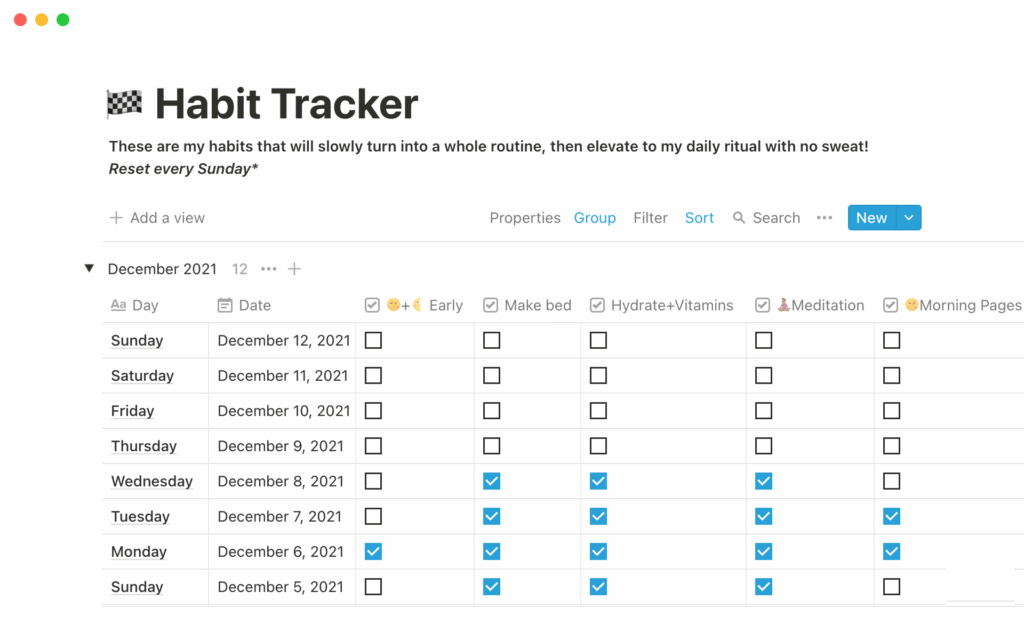
Việc tạo Habit Tracker trong Notion là bước khởi đầu tuyệt vời vì nó vừa đơn giản lại vừa giúp bạn hình thành tư duy làm việc với database.
Bắt đầu với một database mới
Để tạo Habit Tracker, hãy mở Notion và tạo một trang mới. Trong nội dung trang, nhập /table và chọn New Database ở cuối danh sách. Điều này cho phép bạn tạo một cơ sở dữ liệu hoàn toàn mới thay vì liên kết từ database sẵn có.
Khi database xuất hiện, bạn hãy đặt tên cho nó, ví dụ: Habit Tracker 2025.
Tạo 7 cột ứng với 7 ngày trong tuần
Một bảng theo dõi thói quen cơ bản cần có 7 cột tương ứng với Monday – Sunday.
- Nhấn dấu + ở cạnh phải để thêm cột.
- Nhấp vào tên cột để đổi tên thành ngày trong tuần.
- Chọn property type là Checkbox, giúp bạn tick vào khi hoàn thành thói quen.
Như vậy bạn sẽ có bảng tương tự:
| Habit | Monday | Tuesday | Wednesday | Thursday | Friday | Saturday | Sunday |
Bạn có thể thêm bao nhiêu dòng tùy ý để theo dõi nhiều thói quen như uống 2 lít nước, đọc sách 30 phút, tập thể dục…
Ưu – nhược điểm của bảng Habit Tracker đơn giản
Việc tạo bảng theo dõi đơn giản này phù hợp cho người mới, tuy nhiên vẫn tồn tại một số điểm hạn chế.
Ưu điểm
- Dễ tạo, dễ dùng, ai cũng có thể làm được trong vài phút.
- Phù hợp cho người mới bắt đầu làm quen với Notion.
Nhược điểm
- Không tự động reset mỗi tuần, bạn phải xóa dữ liệu thủ công.
- Không theo dõi lịch sử thói quen lâu dài.
Nếu bạn muốn phân tích dữ liệu để xem tuần nào mình duy trì thói quen tốt, tuần nào giảm sút thì bạn sẽ cần một hệ thống nâng cao hơn.
Habit Tracker nâng cao: theo tháng hoặc tự động hóa
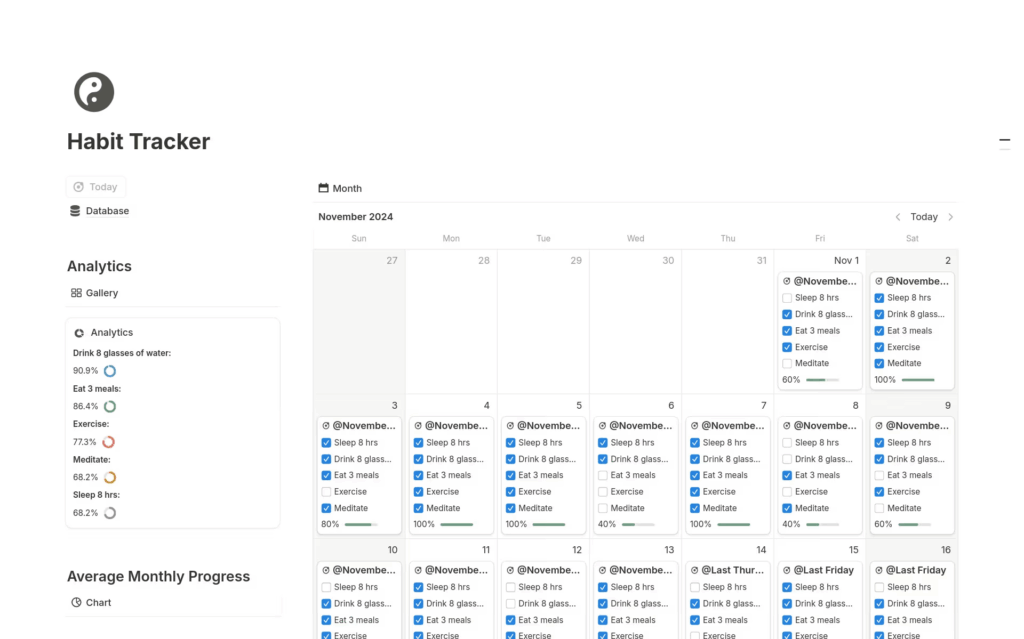
Bạn có thể tạo phiên bản theo tháng với 31 cột tương ứng từng ngày, hoặc nâng cấp bằng cách sử dụng các công thức Formula và Filter, từ đó tạo hệ thống tự động tính toán tỷ lệ hoàn thành, số ngày duy trì streak…
Ngoài ra, Notion có rất nhiều template sẵn, ví dụ:
Di chuyển trang để tổ chức Notion gọn gàng
Một kỹ năng nhỏ nhưng cực kỳ quan trọng trong Notion là drag & drop trang giữa sidebar và các page.
Để chuyển Habit Tracker ra trang cấp cao (top-level), chỉ cần:
- Giữ trang bằng chuột
- Kéo sang sidebar
- Thả vào vị trí bạn muốn
Ngay lập tức, Habit Tracker trở thành một trang độc lập ngang hàng với Workspace chính, cho phép bạn thêm subpage, di chuyển dễ dàng hoặc gộp vào mục khác.
Kỹ năng này giúp bạn xây dựng hệ thống Notion rõ ràng, không bị “lạc trôi” trong hàng tá trang con.
Tạo Task List & To-Do trong Notion
Quản lý công việc là một trong những lý do khiến nhiều người chọn Notion, và bạn có thể làm điều này theo hai cách: đơn giản hoặc nâng cao.
Phương pháp đơn giản: dùng /todo
Nếu bạn chỉ muốn checklist nhanh, chỉ cần gõ /todo và nhập các nhiệm vụ. Phương pháp này phù hợp cho:
- Việc vặt trong ngày
- Việc mang tính tạm thời
- Checklist khi họp hoặc brainstorm
Tuy nhiên, khi cần quản lý công việc nghiêm túc hơn, bạn sẽ cần database.
Phương pháp nâng cao: tạo Task Database
Tạo một database giúp bạn hình thành hệ thống chuyên nghiệp hơn, mỗi task là một item có nhiều thuộc tính.
Các thuộc tính quan trọng
- Status: On Deck – In Progress – Completed
- Priority: High – Medium – Low
- Deadline: ngày bắt buộc hoàn thành
- Area: Home – Work – Finance – Personal…
Việc phân loại này rất quan trọng vì nó giúp bạn lọc nhiệm vụ theo ưu tiên, theo deadline, hoặc theo từng lĩnh vực trong cuộc sống.
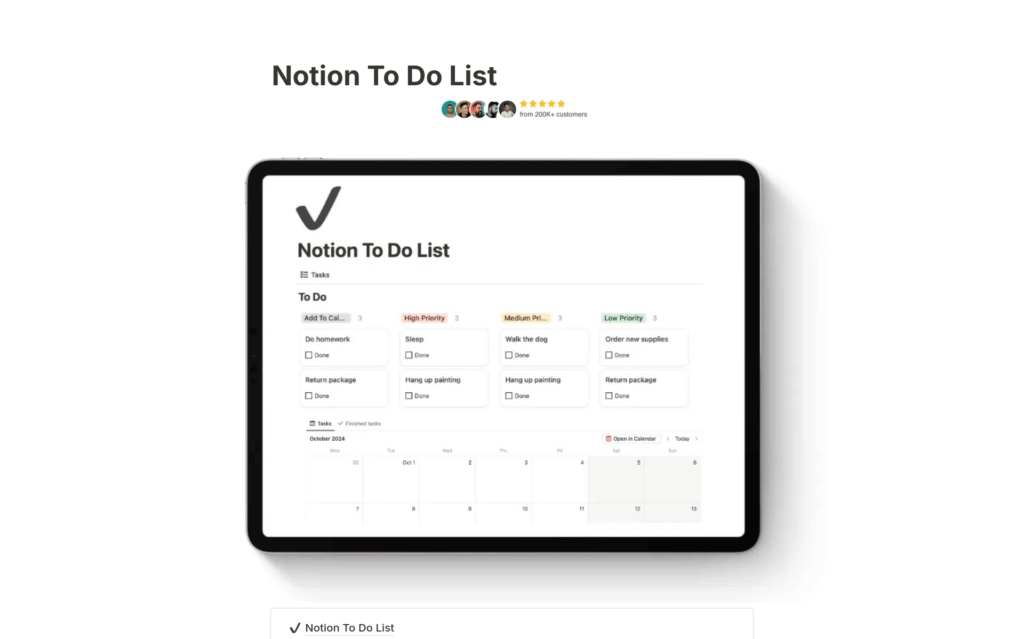
Xem task dưới nhiều dạng
Notion cho phép bạn thay đổi cách hiển thị:
Board View (Kanban)
Giúp bạn kéo thả nhiệm vụ từ “Chưa làm” sang “Đang làm” và “Đã xong”. Đây là giao diện quen thuộc trong Trello.
List View
Dạng danh sách tối giản và dễ nhìn.
Calendar View
Giúp bạn thấy rõ ngày deadline của từng nhiệm vụ để không bị quên hoặc trễ hạn.
Nhờ việc chuyển đổi giữa các view, bạn có thể quản lý công việc một cách linh hoạt và trực quan hơn rất nhiều.
Quản lý dự án trong Notion
Không chỉ dùng để quản lý việc cá nhân, Notion còn cực kỳ mạnh trong quản lý dự án (project management).
Biến dự án thành một cơ sở dữ liệu
Mỗi dự án là một database, và mỗi giai đoạn của dự án là một item trong đó.
Ví dụ một dự án cải tạo văn phòng gồm:
- Ideation
- Receive Quotes
- Selection of Furniture
- Move Out
- Demolition
- Delivery & Install
Mỗi giai đoạn này lại chứa nhiều nhiệm vụ bên trong.
Các dạng view cần thiết cho dự án
Timeline View
Giúp bạn xem tiến độ theo dòng thời gian (giống Gantt chart), cực kỳ phù hợp cho dự án nhiều giai đoạn.
Calendar View
Nhìn trực quan deadline của từng giai đoạn.
Table View
Xem toàn bộ thông tin: budget, files, deadline, priority.
Board View
Dễ xem trạng thái từng giai đoạn.
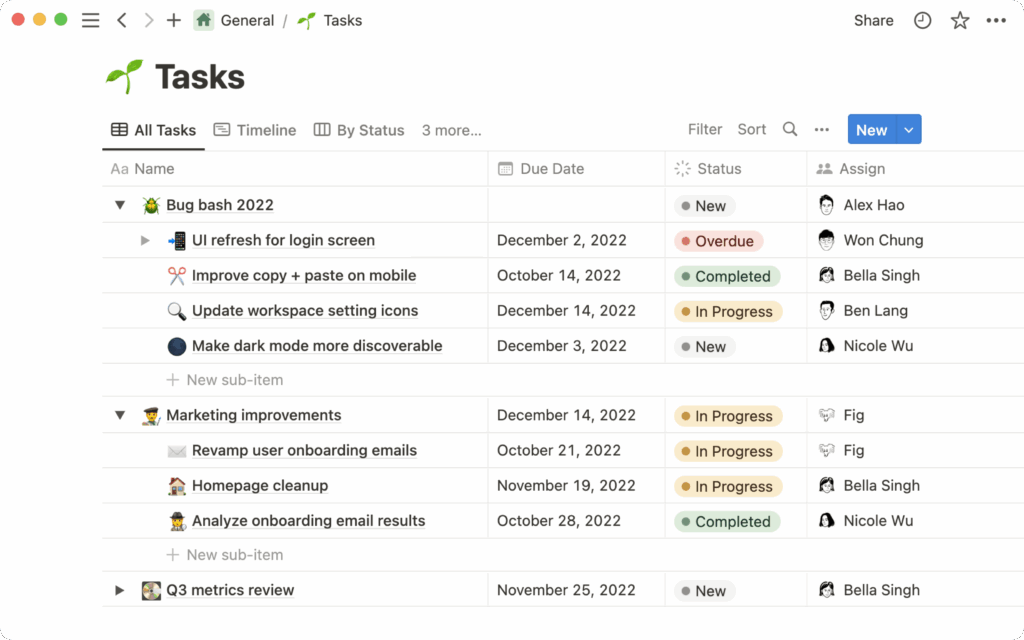
Tại sao Notion phù hợp cho dự án lớn?
- Mỗi item có thể chứa file PDF, hình ảnh, hợp đồng.
- Bạn có thể tạo database con để theo dõi chi phí.
- Mỗi item có thể chia sẻ link qua email, Teams hoặc Slack.
Notion trở thành một “hub” tập trung toàn bộ thông tin dự án, giúp team làm việc hiệu quả hơn nhờ tính minh bạch và dễ theo dõi.
Lưu trữ tài liệu số (Digital Storage)
Notion hỗ trợ nhiều dạng lưu trữ:
Các cách lưu file
- File property trong database
- File block trong trang
- Embed từ Google Drive, OneDrive, Dropbox
Ưu điểm
- Tốc độ đồng bộ nhanh hơn OneDrive và iCloud.
- Tìm kiếm nhanh chóng bằng Quick Find.
Nhược điểm
- Không nên dùng làm giải pháp backup chính.
- Không tự đồng bộ, bạn phải upload thủ công.
Notion phù hợp để lưu tài liệu quan trọng cần truy cập nhanh, còn hệ thống lưu trữ chính vẫn nên là Google Drive hoặc Dropbox.
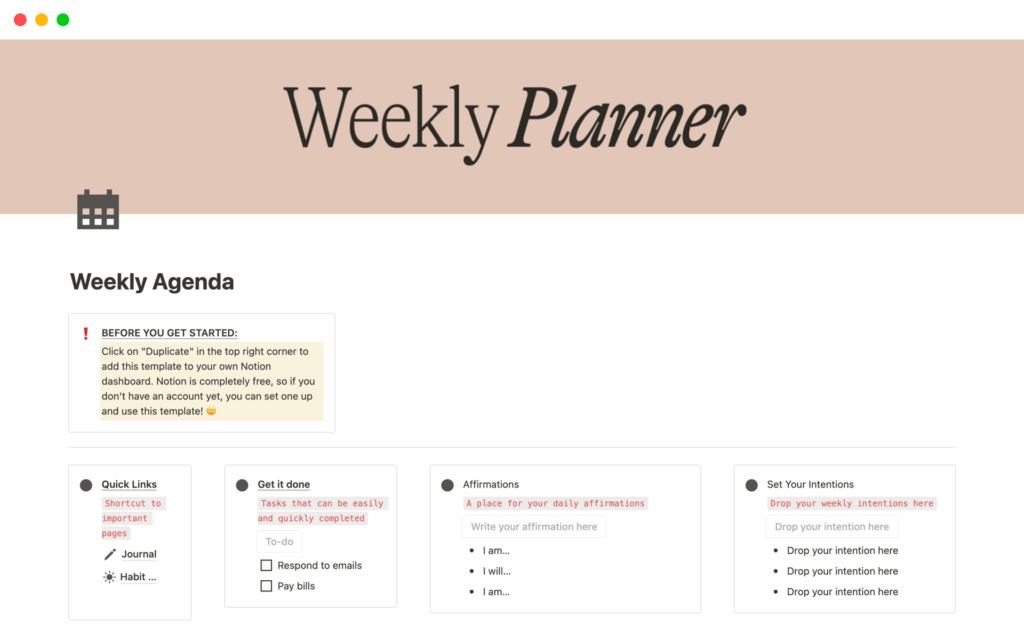
Tạo Weekly Planner & Agenda trong Notion
Một trong những ứng dụng mạnh nhất của Notion là lập kế hoạch tuần và ngày (Agenda).
Tạo trang Agenda
- Nhấn Cmd + N để tạo trang
- Gõ /calendar → New Database
- Đặt tên: Weekly Planner hoặc Agenda
Bạn sẽ có một lịch trống để thêm từng entry.
Tạo entry hàng ngày
- Chọn ngày → nhấn “+”
- Thêm tiêu đề dạng: “Ngày 14/05/2025 – Thứ Tư”
- Thêm các thuộc tính như Mood, Priority, Deadline…
Trong phần thân trang, bạn có thể:
- Nhúng Habit Tracker
- Nhúng Task List
- Ghi nhật ký
- Ghi chú cuộc họp
Điều này giúp bạn gom mọi thứ của một ngày vào một nơi duy nhất.
Tạo Template cho mỗi ngày
Notion cho phép tạo template để entry ngày mới tự sinh layout giống hệt, giúp tiết kiệm thời gian và giữ hệ thống đồng bộ.
Bullet Journal trên Notion
Nếu bạn thích bullet journal truyền thống, Notion có thể thay thế hoàn hảo.
Lợi ích:
- Không tốn giấy
- Tìm kiếm nhanh
- Lưu trữ lâu dài
- Dễ nhúng hình, checklists, links
Notion cũng có template sẵn để bạn bắt đầu dễ dàng.
Mẹo và Trick nâng cao khi dùng Notion
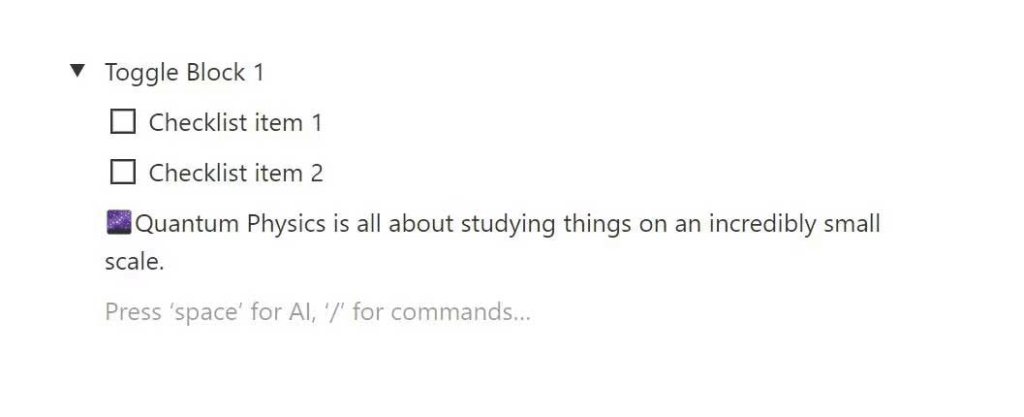
- Dùng Toggle Block để ẩn bớt nội dung dài.
- Sử dụng Turn Into để đổi loại block linh hoạt.
- Tạo icon và cover bằng Canva để trang trí đẹp hơn.
- Chia sẻ trang như một website công khai.
- Tận dụng Quick Find để tìm nội dung cực nhanh.
- Dùng bản desktop để mượt hơn trình duyệt.
- Khám phá thư viện template khổng lồ của Notion: Tại đây
Kết luận
Phần 2 đã giúp bạn hiểu cách dùng Notion để tạo Habit Tracker, Task List, Planner, lưu trữ và quản lý dự án theo cách hiệu quả, trực quan và rất linh hoạt. Khi sử dụng Notion đều đặn, bạn sẽ nhận ra rằng tất cả công cụ khác như Trello, Excel, Google Docs hay Evernote đều có thể được thay thế bởi một không gian duy nhất — đó là Notion — và nếu bạn tiếp tục với phần 3, bạn sẽ còn nắm được cách xây dựng workspace chuyên nghiệp, kết nối database và tạo hệ thống template tự động hóa mạnh mẽ hơn nữa.
Xem thêm các bài viết liên quan: