

Bạn mất hàng giờ để chuẩn bị slide báo cáo điều hành nhưng vẫn thiếu logic và tính thuyết phục? Khám phá cách tạo slide thuyết trình điều hành bằng Copilot PowerPoint giúp tự động hóa nội dung, tối ưu thiết kế và nâng cao hiệu suất quản trị doanh nghiệp.
Trong môi trường doanh nghiệp hiện đại, một buổi họp điều hành không chỉ là nơi cập nhật số liệu mà còn là không gian để ra quyết định chiến lược. Slide thuyết trình vì thế không đơn thuần là file PowerPoint, mà là công cụ thể hiện tư duy quản trị, năng lực phân tích và tầm nhìn của người lãnh đạo.
Tuy nhiên, thực tế cho thấy nhiều quản lý cấp cao vẫn đang mất từ 4 đến 8 giờ để chuẩn bị một bộ slide báo cáo quý, chưa kể thời gian chỉnh sửa và làm đẹp thiết kế. Nội dung thường bị dàn trải, thiếu điểm nhấn, biểu đồ chưa trực quan và đặc biệt là thiếu cấu trúc executive summary đúng chuẩn.
Bài viết này sẽ giúp bạn hiểu rõ cách tạo slide thuyết trình điều hành bằng Copilot PowerPoint một cách bài bản, chuyên nghiệp và ứng dụng thực tế trong doanh nghiệp.
Vì Sao Slide Thuyết Trình Điều Hành Thường Gây Áp Lực?
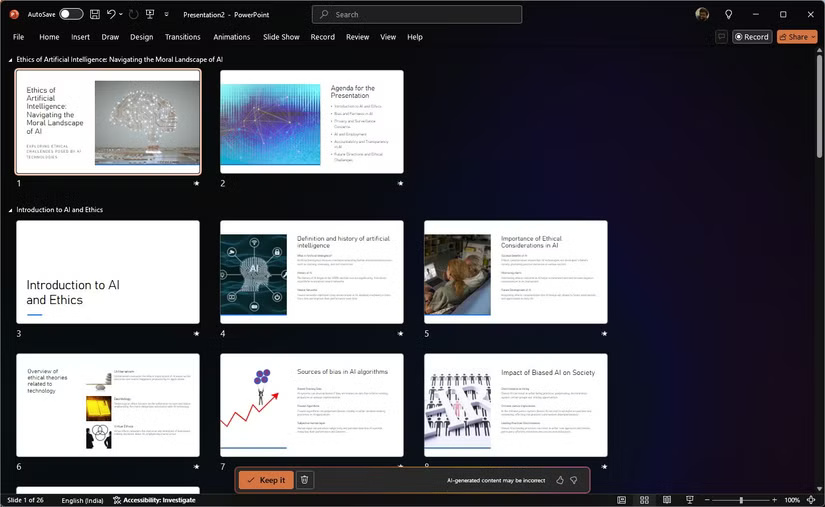
Khối lượng dữ liệu lớn, phân tán nhiều phòng ban
Một báo cáo điều hành thường bao gồm số liệu tài chính, KPI marketing, hiệu suất sales, nhân sự, vận hành và đôi khi cả phân tích thị trường. Việc tổng hợp dữ liệu từ nhiều nguồn như Excel, CRM, ERP hoặc Google Analytics dễ khiến người làm slide bị quá tải.
Theo khảo sát của Microsoft Work Trend Index 2023, 62% nhà quản lý cho biết họ thiếu thời gian để tập trung vào công việc chiến lược vì phải xử lý các tác vụ hành chính và báo cáo.
Slide thiếu cấu trúc chiến lược
Rất nhiều slide điều hành đi thẳng vào số liệu mà thiếu phần Executive Summary. Điều này khiến người nghe mất phương hướng và khó nắm được bức tranh tổng thể trong 5 phút đầu tiên, vốn là khoảng thời gian quyết định sự tập trung của lãnh đạo cấp cao.
Thiết kế thiếu chuyên nghiệp
Font chữ không đồng bộ, biểu đồ thiếu trực quan, màu sắc rối mắt. Trong khi đó, theo nghiên cứu của Harvard Business Review, hình ảnh trực quan có thể tăng khả năng ghi nhớ thông tin lên đến 65%.
Một slide điều hành tốt không chỉ đúng nội dung mà còn phải truyền tải thông điệp một cách rõ ràng và tối giản.
Copilot PowerPoint Là Gì Và Hoạt Động Như Thế Nào?
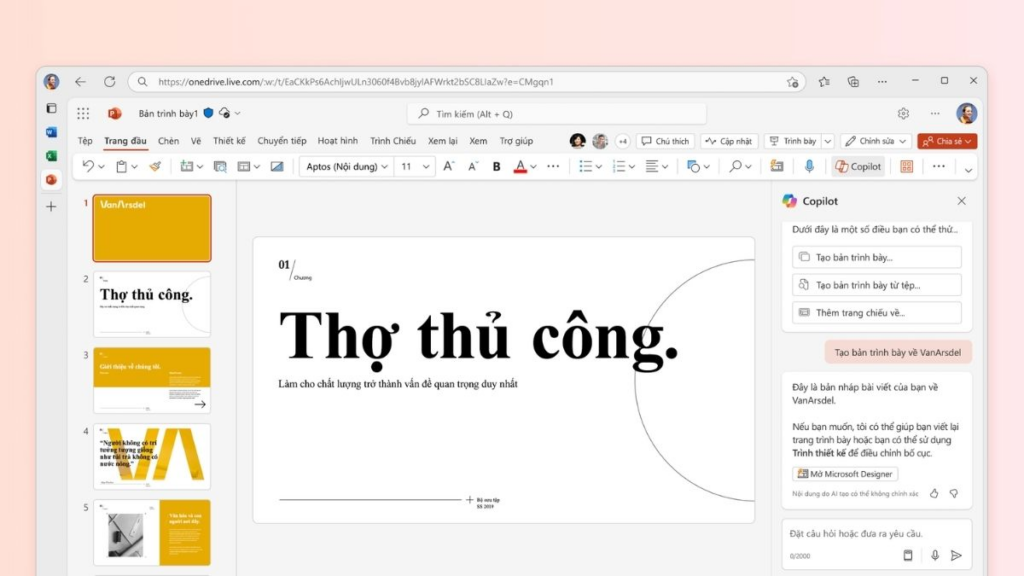
Copilot PowerPoint là tính năng AI được tích hợp trong Microsoft 365 Copilot, sử dụng mô hình ngôn ngữ lớn để hỗ trợ người dùng tạo và chỉnh sửa slide trực tiếp trong PowerPoint.
Những khả năng nổi bật của Copilot trong PowerPoint
- Tạo slide từ đoạn văn bản thô
- Tóm tắt tài liệu Word thành presentation
- Chuyển file Excel thành slide báo cáo có biểu đồ
- Viết lại nội dung theo tone chuyên nghiệp
- Đề xuất layout và thiết kế phù hợp
Điểm mạnh lớn nhất của Copilot không nằm ở việc “viết thay bạn”, mà ở khả năng tổ chức nội dung theo cấu trúc logic và ưu tiên thông tin quan trọng.
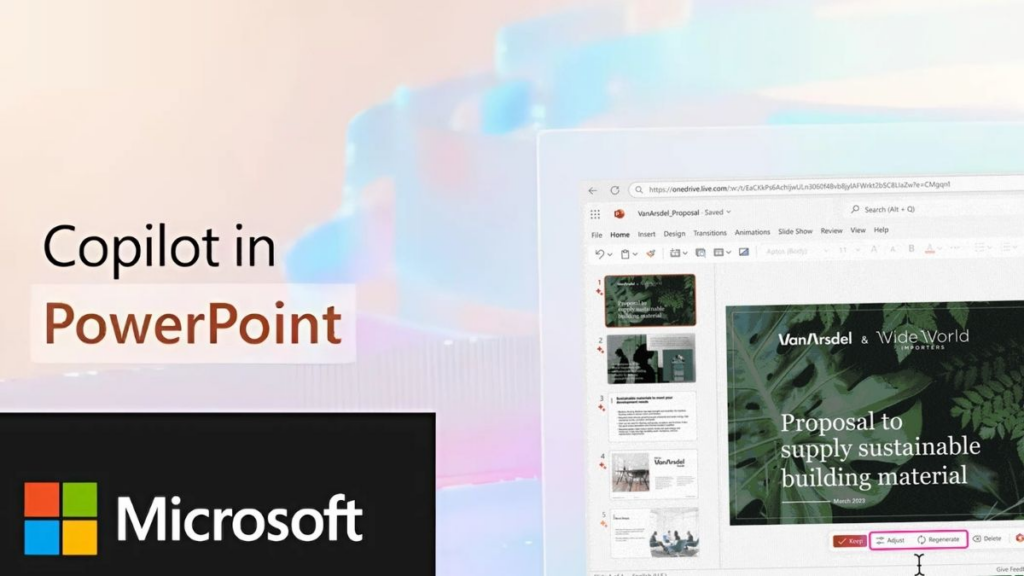
Hướng Dẫn Tạo Slide Thuyết Trình Điều Hành Bằng Copilot PowerPoint
Bước 1: Chuẩn Bị Nội Dung Đầu Vào Rõ Ràng
Trước khi sử dụng Copilot, bạn cần xác định rõ:
- Mục tiêu buổi họp là gì? Báo cáo kết quả, xin phê duyệt ngân sách hay trình bày chiến lược?
- Đối tượng nghe là ai? CEO, Hội đồng quản trị hay trưởng phòng?
- Thời lượng trình bày bao nhiêu phút?
Việc xác định rõ mục tiêu giúp Copilot tạo ra cấu trúc slide phù hợp ngay từ đầu.
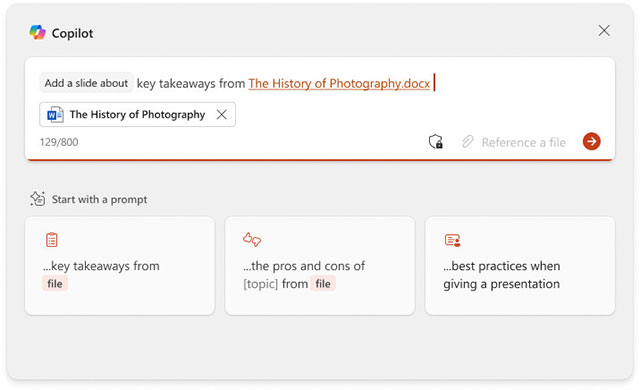
Bước 2: Sử Dụng Prompt Thông Minh
Ví dụ prompt hiệu quả:
Tạo slide báo cáo kết quả kinh doanh quý 1 cho Ban Giám Đốc, gồm 8 slide, bao gồm Executive Summary, phân tích doanh thu, chi phí, lợi nhuận, KPI phòng ban, rủi ro và kế hoạch hành động. Tone chuyên nghiệp, tập trung vào insight chiến lược.
Chỉ trong khoảng 30 đến 60 giây, Copilot có thể tạo bộ slide cơ bản hoàn chỉnh.
Bước 3: Tối Ưu Hóa Nội Dung Và Thiết Kế
Sau khi Copilot tạo xong bản nháp, bạn nên:
- Rút gọn câu dài thành bullet point rõ ràng
- Thay thế đoạn văn dài bằng biểu đồ
- Thêm slide Executive Summary nếu chưa đủ mạnh
- Bổ sung slide Action Plan với timeline cụ thể
Một slide điều hành chuẩn thường có cấu trúc:
- Executive Summary
- Kết quả chính
- Phân tích chi tiết
- Rủi ro và cơ hội
- Kế hoạch hành động
So Sánh Tạo Slide Thủ Công Và Dùng Copilot PowerPoint
| Tiêu chí | Thủ công | Copilot |
| Thời gian | 4-8 giờ | 1-2 giờ |
| Cấu trúc | Phụ thuộc kỹ năng cá nhân | Gợi ý logic tự động |
| Thiết kế | Tự chỉnh từng slide | Đề xuất layout |
| Khả năng cập nhật | Mất nhiều thời gian | Cập nhật nhanh từ dữ liệu mới |
Theo kinh nghiệm triển khai thực tế trong doanh nghiệp SME, việc sử dụng Copilot có thể giảm 50 đến 70% thời gian chuẩn bị slide.
Ứng Dụng Copilot PowerPoint Trong Doanh Nghiệp
Cho CEO Và Ban Giám Đốc
- Tạo slide chiến lược năm
- Báo cáo kết quả quý
- Trình bày kế hoạch mở rộng thị trường
Cho Phòng Marketing
- Báo cáo chiến dịch quảng cáo
- Phân tích ROI
- Trình bày kế hoạch content
Cho Phòng Tài Chính
- Báo cáo dòng tiền
- Phân tích lợi nhuận
- Dự báo ngân sách
Cho HR
- Báo cáo tuyển dụng
- Phân tích hiệu suất nhân sự
- Kế hoạch đào tạo
Việc tích hợp Copilot trong toàn bộ hệ sinh thái doanh nghiệp giúp chuẩn hóa quy trình làm báo cáo, đồng bộ phong cách trình bày và tăng tốc ra quyết định.
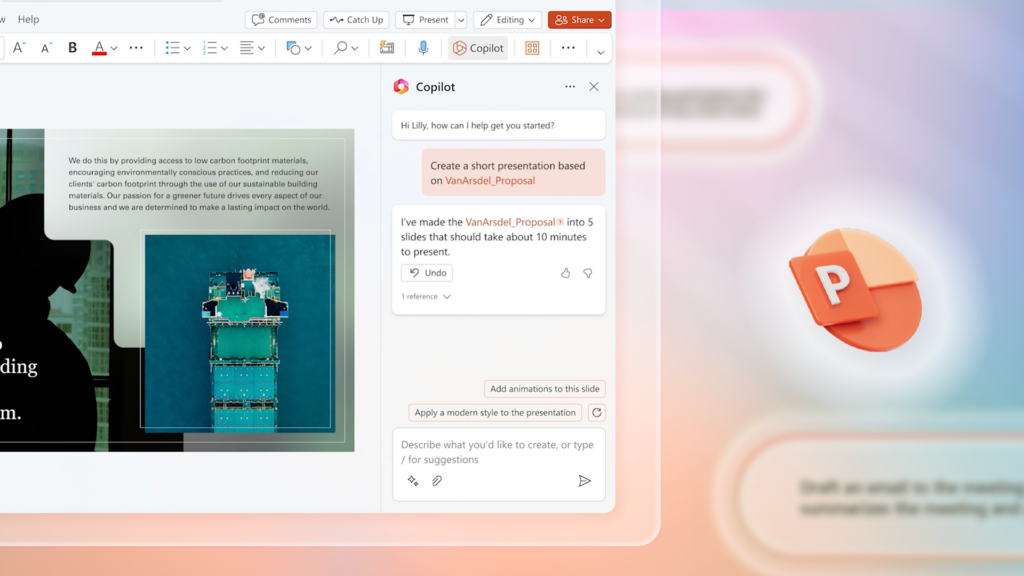
Tối Ưu Hiệu Quả Với Hệ Sinh Thái AI trong CentriX Business
Thay vì mua lẻ từng công cụ AI, nhiều doanh nghiệp đang lựa chọn mô hình quản trị tập trung để kiểm soát chi phí và bảo mật dữ liệu.
Giải pháp như Centrix Business cung cấp gói All in One AI Dashboard tích hợp Microsoft 365 Copilot cùng nhiều dịch vụ AI khác như ChatGPT, Gemini, Perplexity và Canva Pro, giúp doanh nghiệp:
- Quản lý 5 nhân sự trong cùng một dashboard
- Kiểm soát usage và chi phí theo phòng ban
- Đồng bộ dữ liệu tập trung
- Xuất hóa đơn VAT đầy đủ
Việc triển khai Copilot PowerPoint trong một hệ thống quản trị AI tập trung giúp doanh nghiệp tối ưu ngân sách và giảm rủi ro rò rỉ dữ liệu.
Kinh Nghiệm Thực Tế Khi Triển Khai Copilot
Sau khi triển khai cho một doanh nghiệp thương mại điện tử với 50 nhân sự, thời gian chuẩn bị báo cáo tháng giảm từ trung bình 6 giờ xuống còn khoảng 2 giờ. Điều quan trọng hơn là chất lượng slide được cải thiện rõ rệt, đặc biệt ở phần Executive Summary và phân tích insight.
Ban lãnh đạo phản hồi rằng họ dễ dàng nắm được tình hình chỉ trong 5 phút đầu tiên thay vì phải đọc toàn bộ slide chi tiết.
Copilot không thay thế tư duy chiến lược, nhưng nó đóng vai trò như một trợ lý phân tích, giúp bạn tập trung vào quyết định thay vì thao tác.
Kết Luận: Có Nên Tạo Slide Thuyết Trình Điều Hành Bằng Copilot PowerPoint?
Nếu bạn là quản lý, trưởng phòng hay CEO đang phải chuẩn bị báo cáo định kỳ mỗi tuần hoặc mỗi tháng, việc ứng dụng Copilot PowerPoint không còn là xu hướng mà là nhu cầu thực tế.
Bạn có thể:
- Tiết kiệm 50 đến 70% thời gian
- Chuẩn hóa cấu trúc slide điều hành
- Tăng tính chuyên nghiệp
- Ra quyết định nhanh hơn dựa trên insight rõ ràng
Trong bối cảnh AI đang trở thành lợi thế cạnh tranh, doanh nghiệp nào biết tận dụng sớm sẽ có lợi thế về tốc độ và hiệu suất.
Nếu bạn đang tìm kiếm một giải pháp tích hợp Copilot cùng nhiều công cụ AI premium trong một nền tảng quản trị tập trung, Centrix Business là lựa chọn đáng cân nhắc cho doanh nghiệp muốn tối ưu chi phí và nâng cao năng lực điều hành.
Xem thêm các Bài viết liên quan: