

Nhiều doanh nghiệp gặp khó khăn khi tạo thiết kế chuyên nghiệp vì thiếu designer hoặc gặp rào cản với các công cụ phức tạp như Illustrator và InDesign. Bài viết này hướng dẫn cách sử dụng Canva cho Business Design, giúp đội ngũ của bạn tạo ấn phẩm nhanh, đẹp và nhất quán chỉ trong vài phút.
1. Canva là gì và vì sao doanh nghiệp ngày càng tin dùng?
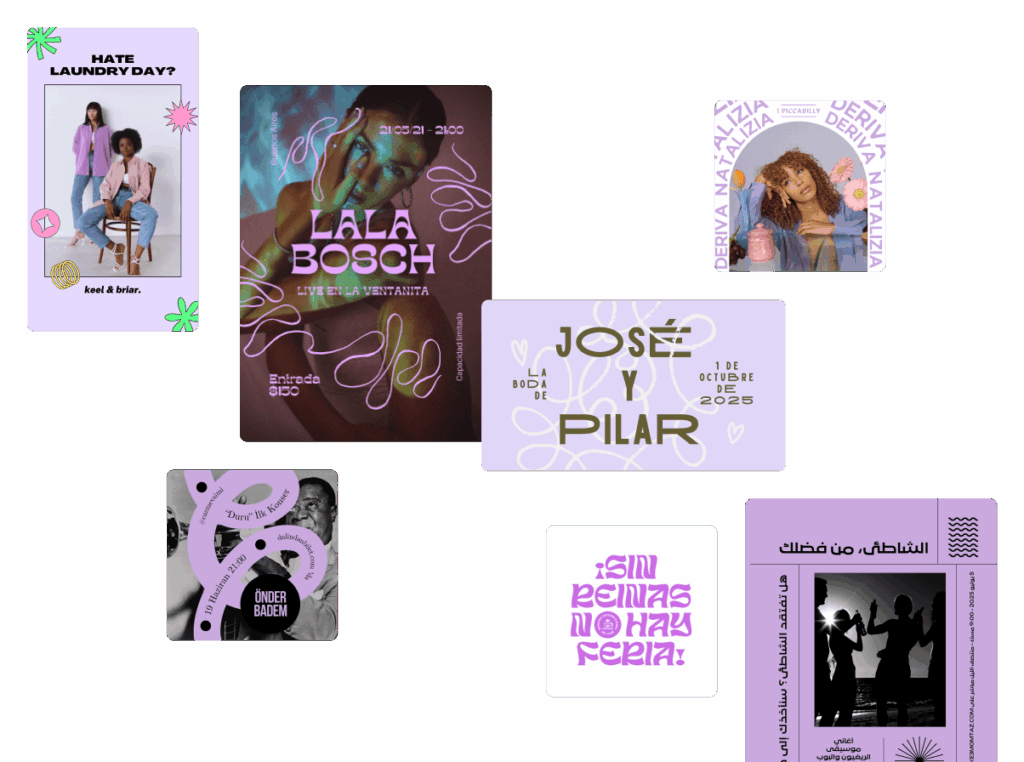
Trong vài năm trở lại đây, Canva trở thành một trong những nền tảng thiết kế phát triển nhanh nhất thế giới, đạt hơn 150 triệu người dùng toàn cầu (2024). Điều làm Canva nổi bật không chỉ là sự đơn giản, mà còn là khả năng “dân chủ hóa thiết kế” – ai cũng có thể tạo ra sản phẩm chuyên nghiệp, không cần kỹ năng đồ họa.
Đối với doanh nghiệp, Canva giải quyết một vấn đề rất lớn: duy trì thiết kế nhất quán mà không tốn quá nhiều chi phí hoặc thời gian.
Các thương hiệu nhỏ, startup, thậm chí doanh nghiệp lớn đều dùng Canva để:
- tạo ấn phẩm social media,
- xây dựng tài liệu bán hàng,
- thiết kế bài thuyết trình,
- thiết kế landing page đơn giản,
- tạo video marketing ngắn,
- chuẩn hóa bộ nhận diện qua Brand Kit.
Với doanh nghiệp Việt Nam, Canva đặc biệt phù hợp cho đội marketing, nhân sự, kinh doanh và chủ doanh nghiệp tự tạo thiết kế nhanh mà không phụ thuộc hoàn toàn vào designer.
2. Canva giúp doanh nghiệp giải quyết bài toán thiết kế như thế nào?
2.1. Tối ưu tốc độ sản xuất nội dung
Một doanh nghiệp trung bình cần:
- 20–50 bài đăng/tháng cho social media,
- 3–10 tài liệu bán hàng,
- 2–5 bộ slide nội bộ,
- nhiều banner chạy quảng cáo.
Nếu làm toàn bộ bằng Photoshop hoặc InDesign, thời gian cần có thể tăng gấp 3–5 lần. Canva rút ngắn quá trình xuống chỉ vài phút vì:
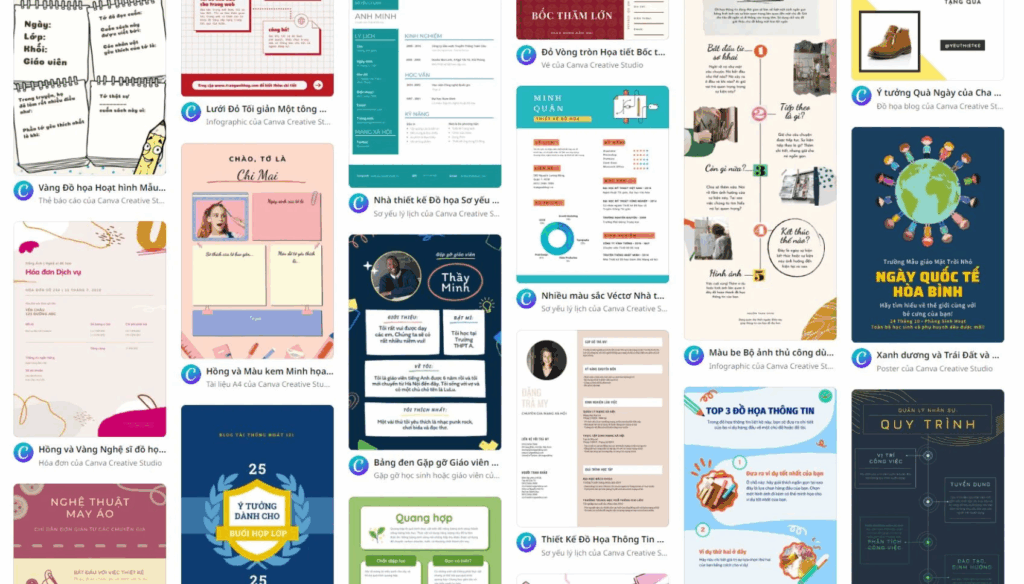
- có sẵn hơn 600.000+ template,
- công cụ kéo–thả trực quan,
- thư viện ảnh, video, icon, hình minh họa lớn,
- hỗ trợ định dạng sẵn cho tất cả nền tảng.
2.2. Đảm bảo tính đồng bộ thương hiệu
Brand Kit của Canva giúp doanh nghiệp luôn duy trì:
- màu thương hiệu,
- kiểu chữ chính – phụ,
- logo các phiên bản,
- preset thiết kế đồng nhất.
Đối với doanh nghiệp đa phòng ban, đây là cách hiệu quả để đội ngũ không “sáng tạo quá đà”.
2.3. Dễ chia sẻ – dễ cộng tác
Canva hỗ trợ:
- làm việc cùng lúc,
- comment trực tiếp trên file,
- tạo template riêng cho đội nhóm.
Điều này cực kỳ quan trọng nếu bạn có đội marketing hoặc nhiều cộng tác viên.
3. Khi nào nên và không nên dùng Canva trong thiết kế doanh nghiệp?
3.1. Khi nào KHÔNG nên dùng Canva?
Canva rất mạnh nhưng vẫn có giới hạn. Một số dự án bạn không nên dùng:
• Thiết kế logo chuyên nghiệp
Canva không tạo vector chuẩn AI/EPS.
Nếu logo cần phóng to trên billboard, bao bì lớn, biển hiệu ngoài trời → nên dùng Illustrator.
• In ấn số lượng lớn yêu cầu màu chuẩn
Canva dùng hệ màu RGB, đôi khi sai lệch với màu CMYK của in offset.
Những sản phẩm như:
- hộp sản phẩm,
- catalogue ấn bản lớn,
- profile công ty bản in cao cấp
nên dùng phần mềm đồ họa chuyên sâu.
3.2. Khi nào NÊN dùng Canva?
• Social Media (Facebook, Instagram, TikTok, LinkedIn)
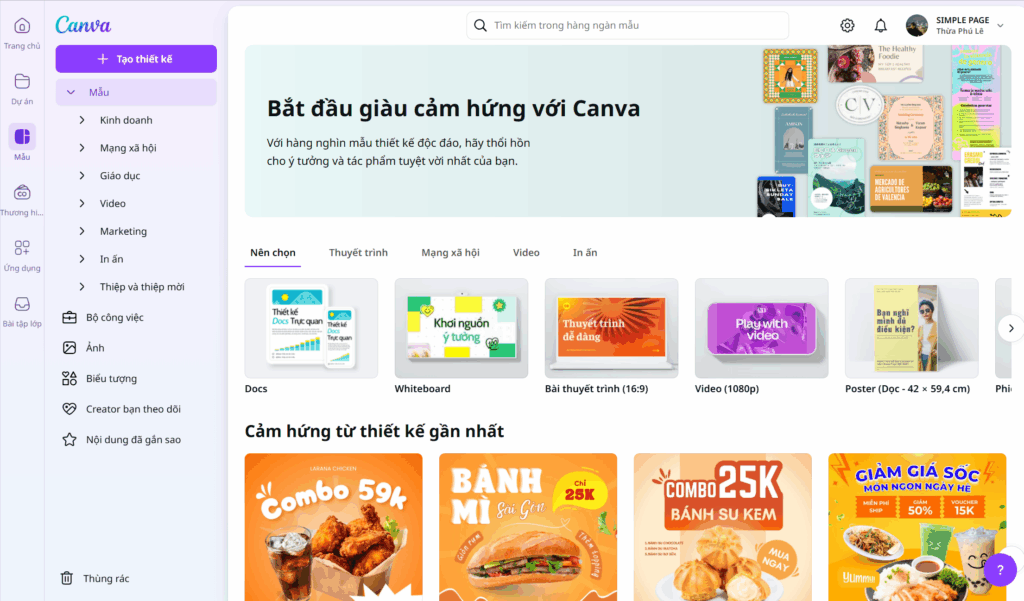
Canva có hàng nghìn template đẹp, dễ chỉnh sửa.
Tạo carousel, story, reel, video ngắn chỉ trong ít phút.
• Tài liệu bán hàng & tài liệu nội bộ
Ví dụ:
- brochure,
- menu,
- bảng giá,
- proposal,
- ebook hoặc lead magnet,
- CV & profile nhân sự.
Xuất file PDF dễ và nhanh.
• Bài thuyết trình
Canva Presentation hiện là đối thủ mạnh của PowerPoint với hơn 10.000 mẫu slide đẹp, hiện đại.
• Video marketing ngắn
Không mạnh bằng Premiere, nhưng đủ cho doanh nghiệp làm video 10–60 giây.
4. Canva Free vs Canva Pro: Doanh nghiệp nên chọn bản nào?
4.1. Canva Free – đủ cho người mới
Bao gồm:
- hàng nghìn template miễn phí,
- xuất PNG, JPEG, PDF, MP4,
- chỉnh sửa cơ bản,
- thư viện ảnh miễn phí hạn chế.
Nếu doanh nghiệp mới bắt đầu, Canva Free vẫn đáp ứng 70% nhu cầu.
4.2. Canva Pro – lựa chọn tối ưu cho doanh nghiệp
Canva Pro chỉ $119/năm (2025), nhưng mang lại giá trị vượt trội:
• Brand Kit – xây dựng bộ nhận diện chuẩn hóa
Lưu nhiều bộ màu, font, logo, pattern dành cho từng thương hiệu.
• Magic Resize – xuất đa nền tảng 1 lần
Ví dụ:
Từ 1 bài Facebook → tự động tạo phiên bản Instagram, TikTok, LinkedIn.
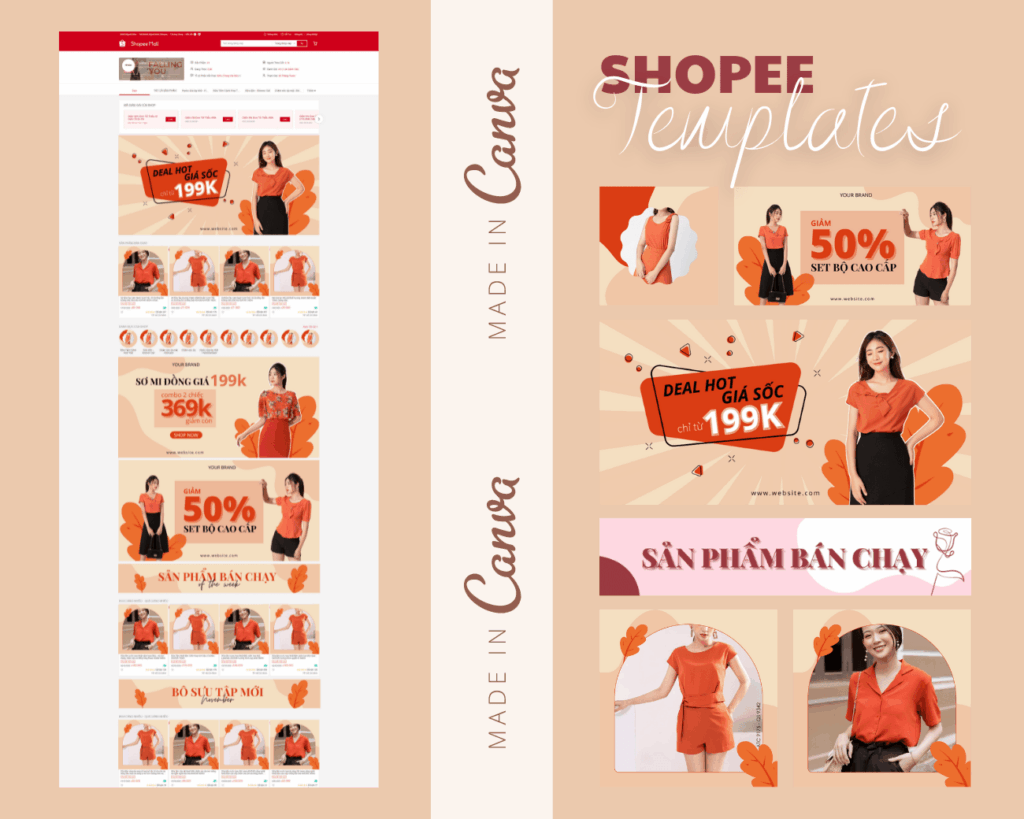
• Background Remover – xóa nền chuẩn
Tỉ lệ chính xác cao, tiết kiệm thời gian xử lý hình ảnh.
• 160+ triệu tài nguyên
Ảnh, video, graphic, icon, hình minh họa.
• Đăng bài và lên lịch social media
Hỗ trợ:
- Facebook Page
- Instagram
- TikTok
- LinkedIn
• Template cho nhóm – làm việc đồng bộ
Rất quan trọng với doanh nghiệp có team marketing.
Nhìn chung, Canva Pro rẻ hơn nhiều so với việc thuê designer full-time nhưng vẫn đảm bảo chất lượng.
5. Cách thiết lập Brand Kit cho doanh nghiệp trong Canva
Brand Kit là công cụ mạnh nhất khi dùng Canva cho Business Design.
5.1. Thiết lập màu thương hiệu
Bạn có thể:
- nhập mã HEX,
- chọn bảng màu tự động,
- tải lên hình ảnh để Canva phân tích màu.
5.2. Thiết lập bộ font chữ
Doanh nghiệp có thể:
- dùng font mặc định,
- upload font riêng,
- đặt font cho tiêu đề – nội dung – nhấn mạnh.
5.3. Tải lên logo và asset thương hiệu
Hỗ trợ nhiều phiên bản:
- nền trắng,
- nền đen,
- nền trong suốt.
5.4. Tạo template chuẩn hóa
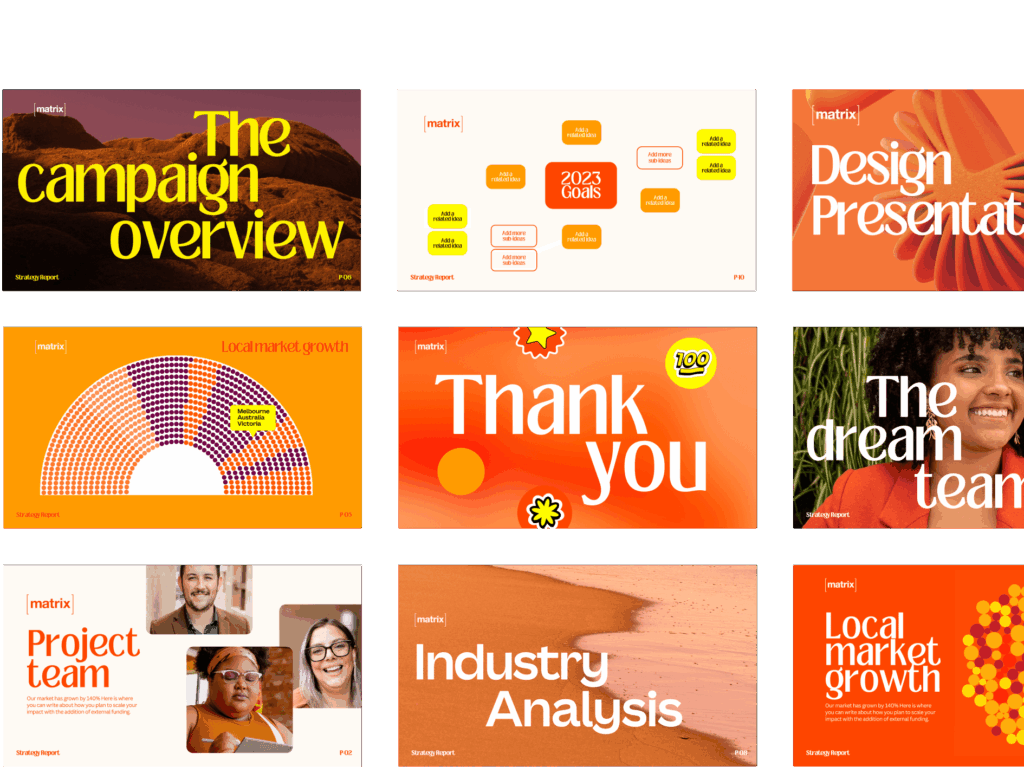
Template giúp đội marketing và bán hàng tạo tài liệu đồng bộ trong vài phút.
6. Sử dụng Template để tăng tốc độ thiết kế
Template là yếu tố cốt lõi của Canva. Tuy nhiên, để dùng đúng và hiệu quả, bạn cần chú ý:
6.1. Chọn template phù hợp mục tiêu
Ví dụ:
- Muốn tăng nhận diện → dùng template đơn giản, dễ ghi nhớ màu sắc thương hiệu.
- Muốn chạy quảng cáo → chọn template có điểm nhấn mạnh, CTA rõ.
6.2. Tùy chỉnh bố cục phù hợp thương hiệu
Hãy chỉnh lại:
- font,
- màu,
- ảnh,
- biểu tượng,
để phù hợp brand kit.
6.3. Tránh sao chép toàn bộ template
Doanh nghiệp nên tùy biến ít nhất 30% để đảm bảo tính độc đáo.
7. Công cụ quan trọng trong Canva mà doanh nghiệp nên biết
7.1. Remove Background
Xóa nền chỉ với 1 click.
Phù hợp cho ảnh sản phẩm, ảnh profile nhân sự.
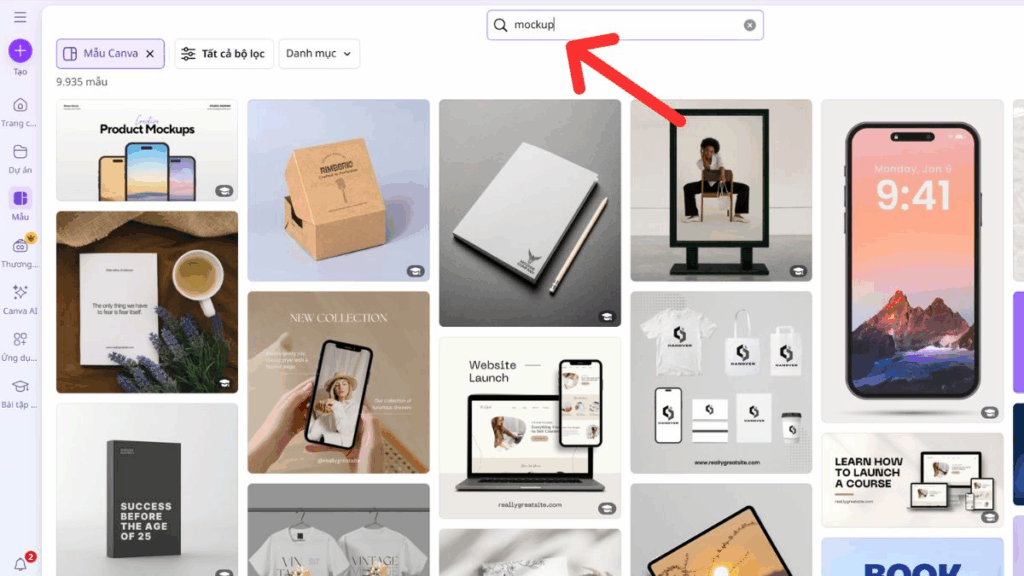
7.2. Smart Mockup
Giúp ảnh sản phẩm xuất hiện trên:
- điện thoại,
- laptop,
- poster,
- bao bì.
Phù hợp cho doanh nghiệp bán hàng online.
7.3. Frame & Chart
Dùng cho:
- báo cáo nội bộ,
- infographics,
- slide dữ liệu.
7.4. Canva Video Editor
Tạo video ngắn 15–60 giây cho TikTok và Reels.
7.5. Screen Recorder
Quay video thuyết trình + khuôn mặt trực tiếp trong Canva.
8. Quy trình 5 bước thiết kế ấn phẩm doanh nghiệp bằng Canva
Bước 1: Chuẩn bị Brand Kit
Đảm bảo màu sắc và font đồng bộ.
Bước 2: Chọn template phù hợp mục tiêu
Không chọn template quá phức tạp.
Bước 3: Tùy chỉnh nội dung
Thay hình ảnh, thay màu, thêm CTA rõ ràng.
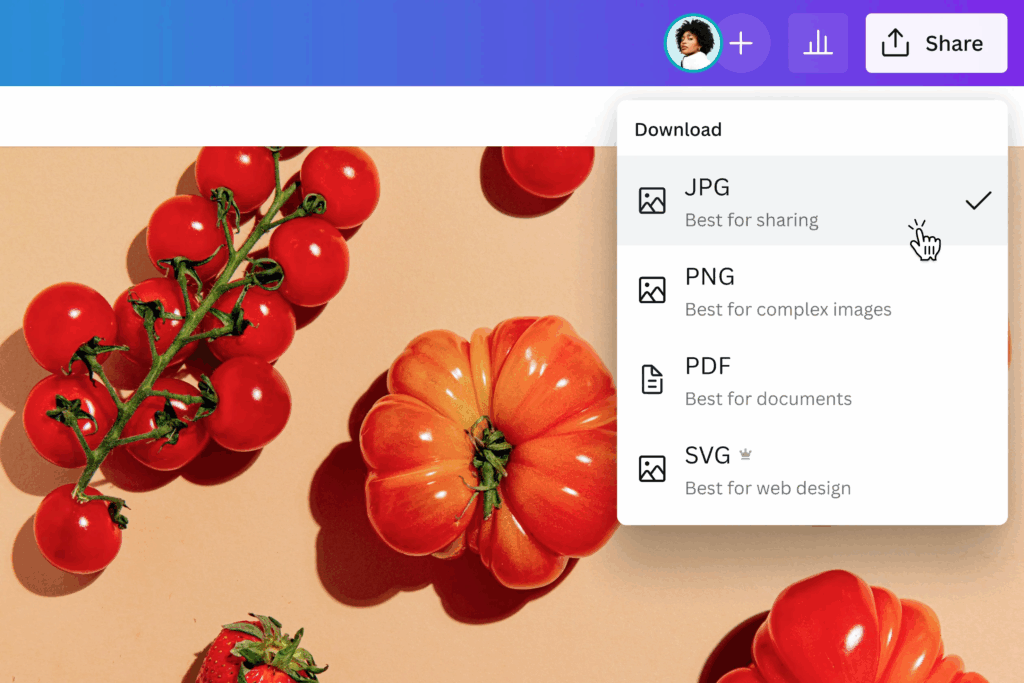
Bước 4: Xuất file đúng định dạng
Ảnh: PNG
In ấn: PDF Print
Web: JPEG
Video: MP4
Bước 5: Tối ưu & chia sẻ cho nhóm
Sử dụng link Editor → dễ sửa đổi và phản hồi.
Kết luận
Canva không chỉ là công cụ thiết kế, mà còn là giải pháp toàn diện cho Business Design. Từ việc tạo nội dung social, tài liệu bán hàng, đến xây dựng brand kit – tất cả đều có thể thực hiện chỉ với vài thao tác đơn giản. Nếu doanh nghiệp của bạn muốn tăng tốc quy trình marketing, tiết kiệm chi phí thiết kế và đảm bảo sự đồng nhất, Canva là lựa chọn hoàn hảo.
Nếu bạn muốn nâng cao hiệu suất tạo nội dung bằng AI và công cụ thiết kế thông minh, bạn có thể trải nghiệm thêm các giải pháp tự động hóa tại CentriX App
Xem thêm các bài viết liên quan: