

Vì sao báo cáo tuần luôn “đến hẹn lại mệt”?
Báo cáo tuần đáng lẽ là công cụ giúp leader ra quyết định nhanh. Nhưng thực tế ở nhiều doanh nghiệp, nó biến thành một cuộc chạy deadline: gom số liệu từ nhiều nguồn, copy-paste vào slide, chỉnh lại bố cục, rồi… vẫn thiếu câu chuyện. Bạn có thể có đủ KPI, nhưng người nghe vẫn hỏi: “So what?” (ý nghĩa là gì? tuần này cần làm gì?).
Điểm gây tốn thời gian không chỉ là “làm slide”, mà là làm thủ công những phần lặp lại:
- dựng khung slide (mỗi tuần lại bắt đầu từ file cũ),
- chuyển dữ liệu thành thông điệp,
- viết lời thoại (speaker notes),
- chuẩn hóa format để nhìn chuyên nghiệp và đồng nhất.
Microsoft 365 Copilot trong PowerPoint được thiết kế để rút ngắn đúng các khâu đó: tạo bản nháp nhanh, tóm tắt nội dung, thêm speaker notes, và hỗ trợ xây dựng slide dựa trên nội dung từ file của bạn. Hỗ trợ Microsoft+3Hỗ trợ Microsoft+3Hỗ trợ Microsoft+3
1) “Tự động hóa” báo cáo tuần nghĩa là gì (và vì sao Copilot hợp vai)?

Nhiều người nghe “tự động hóa” là nghĩ: bấm 1 nút ra ngay deck hoàn hảo. Thực tế, cách làm bền vững hơn là biến báo cáo tuần thành một pipeline:
Input rõ → Draft nhanh → Chỉnh theo guideline → Xuất bản đồng nhất
Copilot làm tốt nhất ở 3 vai trò:
- Nhân bản cấu trúc (tạo deck từ prompt hoặc dựa trên file). Hỗ trợ Microsoft+1
- Nén thông tin (tóm tắt cả presentation để tạo “Executive Summary”). Hỗ trợ Microsoft
- Chuẩn bị thuyết trình (tự tạo speaker notes theo slide). Hỗ trợ Microsoft
Còn việc “đúng số” và “đúng ưu tiên” vẫn thuộc về bạn (hoặc team), vì AI không thể thay thế trách nhiệm kiểm chứng dữ liệu.
2) Khung báo cáo tuần “đúng chuẩn leader” (8 slide, 15 phút)
Trước khi dùng Copilot, hãy cố định khung nội dung. Đây là template tối ưu cho hầu hết team (Marketing/Operations/Project/Sales):
- Tổng quan tuần (1 slide): tuần này đạt gì, lệch gì
- KPI chính (1–2 slide): 3–5 KPI, xu hướng WoW
- Tiến độ dự án/campaign (1–2 slide): done / in progress / blocked
- Vấn đề & rủi ro (1 slide): top 3 rủi ro + tác động
- Bài học/insight (1 slide): 2–3 insight, không kể lể
- Kế hoạch tuần tới (1 slide): top 5 việc + owner
- Ask / Need support (1 slide): cần quyết định gì từ leader
Tại sao cần khung này? Vì nó giúp Copilot “bám đường ray”. Nếu bạn chỉ nói “tạo báo cáo tuần”, AI sẽ tạo slide… nhưng rất dễ lan man.
3) Quy trình 5 bước tự động hóa báo cáo tuần bằng PowerPoint + Copilot
:quality(75)/2023_3_21_638150380729333676_what-is-microsoft-365-copilot.jpg)
Dưới đây là quy trình thực chiến, tối ưu cho team bận và cần “đẹp – nhanh – đồng nhất”.
Bước 1: Chuẩn hóa input trong 3 phút (để Copilot không đoán mò)
Bạn chỉ cần một “brief 60 giây” gồm:
- Mục tiêu báo cáo tuần (để ra quyết định gì?)
- 3 KPI quan trọng nhất
- 3 việc đã làm / 3 việc tuần tới
- 3 vấn đề/rủi ro lớn nhất
Mẹo: Nếu dữ liệu đang nằm trong một file (Word/biên bản/Notion export), hãy gom thành 1 đoạn bullet list. Input càng sạch, deck càng đúng.
Bước 2: Dùng Copilot tạo deck nháp theo prompt (2–3 phút)
PowerPoint có hướng dẫn chính thức về cách tạo mới một presentation bằng Copilot. Hỗ trợ Microsoft
Prompt mẫu (copy dùng ngay):
“Tạo báo cáo tuần cho team [Tên team]. Gồm 8 slide theo cấu trúc: Overview, KPI, Progress, Risks, Insights, Next Week Plan, Ask. Giọng văn ngắn gọn, chuyên nghiệp. Mỗi slide tối đa 4–6 bullet.”
Bạn nhận được gì sau bước này?
Một bản nháp có cấu trúc và wording ban đầu. Đừng kỳ vọng đẹp như agency ngay—mục tiêu là có khung đúng để chỉnh nhanh.
Bước 3: Tạo slide “grounded theo file” (đỡ copy-paste)
Nếu bạn có tài liệu nguồn (ví dụ: báo cáo KPI, biên bản họp, brief dự án), Copilot có thể hỗ trợ thêm slide dựa trên nội dung file thay vì bạn tự chép từng đoạn. Hỗ trợ Microsoft
Prompt mẫu:
“Tạo 2 slide từ file [Tên file]: 1 slide KPI highlight, 1 slide Risks & Blockers. Mỗi slide có tiêu đề 1 dòng + 3 bullet hành động.”
Lợi ích lớn nhất: bạn giảm 70% thao tác thủ công “chuyển chữ”.
Bước 4: Tóm tắt cả deck thành “Executive Summary” (1 phút)
Khi deck dài 8–12 slide, sếp thường không cần nghe hết, họ cần một đoạn tóm tắt để quyết. PowerPoint có tính năng Summarize bằng Copilot. Hỗ trợ Microsoft
Prompt mẫu:
“Tóm tắt presentation này thành 6 bullet: 2 kết quả tốt, 2 vấn đề, 2 quyết định cần chốt.”
Sau đó, bạn có thể:
- dán summary vào slide đầu,
- hoặc gửi vào email/Teams trước cuộc họp.
Bước 5: Tự tạo speaker notes (đỡ bí, nói mạch lạc)
Đây là bước giúp bạn “trông như đã chuẩn bị rất kỹ”. Microsoft có hướng dẫn Add speaker notes… using Copilot và lưu ý tính năng hoạt động tốt hơn với deck ít hơn 50 slides. Hỗ trợ Microsoft
Prompt mẫu:
“Viết speaker notes 40 giây cho slide KPI: nêu nguyên nhân biến động, tác động, và hành động tuần tới. Giọng văn tự tin, ngắn gọn.”
Mẹo nâng cấp: yêu cầu Copilot viết theo cấu trúc “Context → Insight → Action” để bạn nói không lan man.
Xem thêm: Tài khoản Copilot Pro + Microsoft 365 dùng chung
4) Prompt pack “báo cáo tuần” (dùng lặp lại mỗi tuần)
Bạn có thể tạo một file “Prompt Library” và reuse:
- Tạo deck theo khung 8 slide
- Rút gọn mỗi slide còn tối đa 30 từ
- Chuyển số liệu thành insight: “đừng liệt kê, hãy giải thích ý nghĩa”
- Tạo slide Risks & Mitigation
- Tạo slide Ask rõ ràng: “cần leader quyết gì, deadline khi nào”
- Viết speaker notes theo thời lượng 30–45 giây/slide
- Tạo 2 phiên bản: (A) deck nội bộ, (B) deck gửi khách hàng
5) Những lỗi khiến “tự động hóa báo cáo” thất bại (và cách tránh)
Lỗi 1: Prompt mơ hồ → slide lan man
Cách sửa: luôn nêu rõ số slide, khung mục, giới hạn chữ.
Lỗi 2: KPI không thống nhất → deck nhìn sai trọng tâm
Cách sửa: chốt 3–5 KPI “bất biến” cho báo cáo tuần.
Lỗi 3: Deck đẹp nhưng không đúng brand
Cách sửa: tạo sẵn template/brand guideline; Copilot hỗ trợ nhanh nhưng bạn vẫn cần “khóa style”.
Lỗi 4: Không kiểm tra số
Cách sửa: Copilot giúp tổng hợp và tóm tắt, nhưng phần kiểm chứng dữ liệu phải có checklist (kỳ báo cáo, nguồn, đơn vị).
6) Gợi ý triển khai cho team với CentriX Business
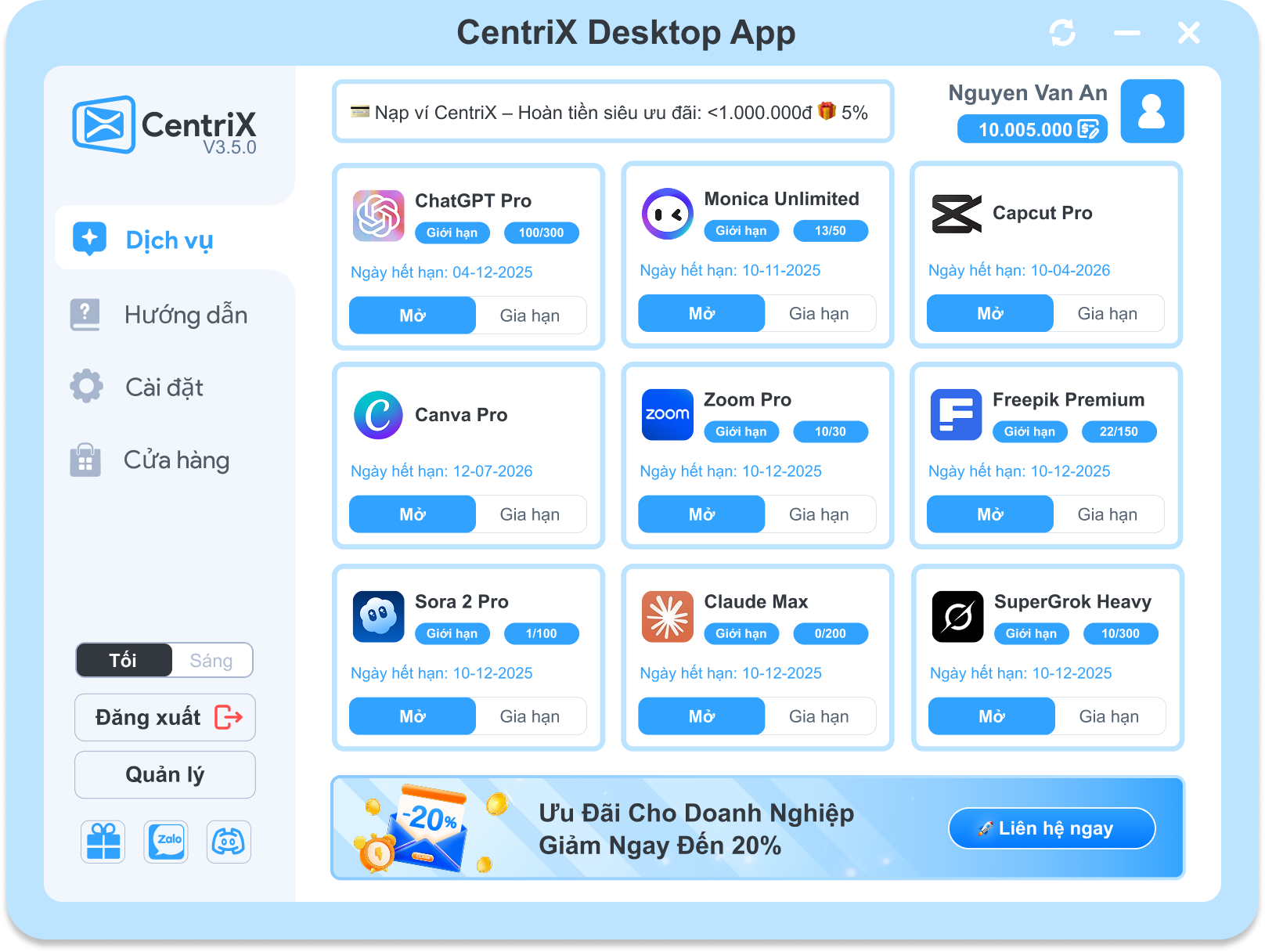
Nếu doanh nghiệp muốn triển khai nhanh bộ công cụ phục vụ báo cáo/điều hành, gói CentriX Business công bố: team 5 thành viên, 590.000đ/tháng cho cả team, dùng thử 14 ngày không cần thẻ, và có Microsoft 365 + Copilot trong 6 dịch vụ premium. Centrix
Bạn có thể xem nền tảng tại CentriX App.
FAQ
Copilot có tạo được presentation từ prompt không?
Có, Microsoft có hướng dẫn “Create a new presentation with Copilot in PowerPoint”. Hỗ trợ Microsoft
Copilot có tóm tắt cả deck không?
Có, tính năng “Summarize your presentation with Copilot”. Hỗ trợ Microsoft
Copilot có tạo speaker notes không?
Có, Microsoft có hướng dẫn riêng và lưu ý giới hạn slide. Hỗ trợ Microsoft